Uppdaterad: 14.10.2026
Den här anvisningen är avsedd för våra kunder som fått den förnyade meddelandefunktionen i Wilma installerad. Största delen av våra kunder använder fortfarande den traditionella meddelandefunktionen.
Wilmas meddelandefunktion aktiveras då man kryssar i fältet Intern post i användning i Information om skolan-registret i Primus. Meddelandena skrivs och läses i Wilma, vilket betyder att både avsändaren och mottagarna ska ha ett Wilma-användarnamn.
 Allmän information om nya meddelandefunktionen i Wilma och FAQ
Att ta i bruk den nya meddelandefunktionen kräver inga inställningar i Primus, om Wilma-meddelanden redan används. Den nya meddelandefunktionen fungerar alltså med samma inställningar, och användarna har samma rättigheter att skicka meddelanden som i den traditionella meddelandefunktionen.
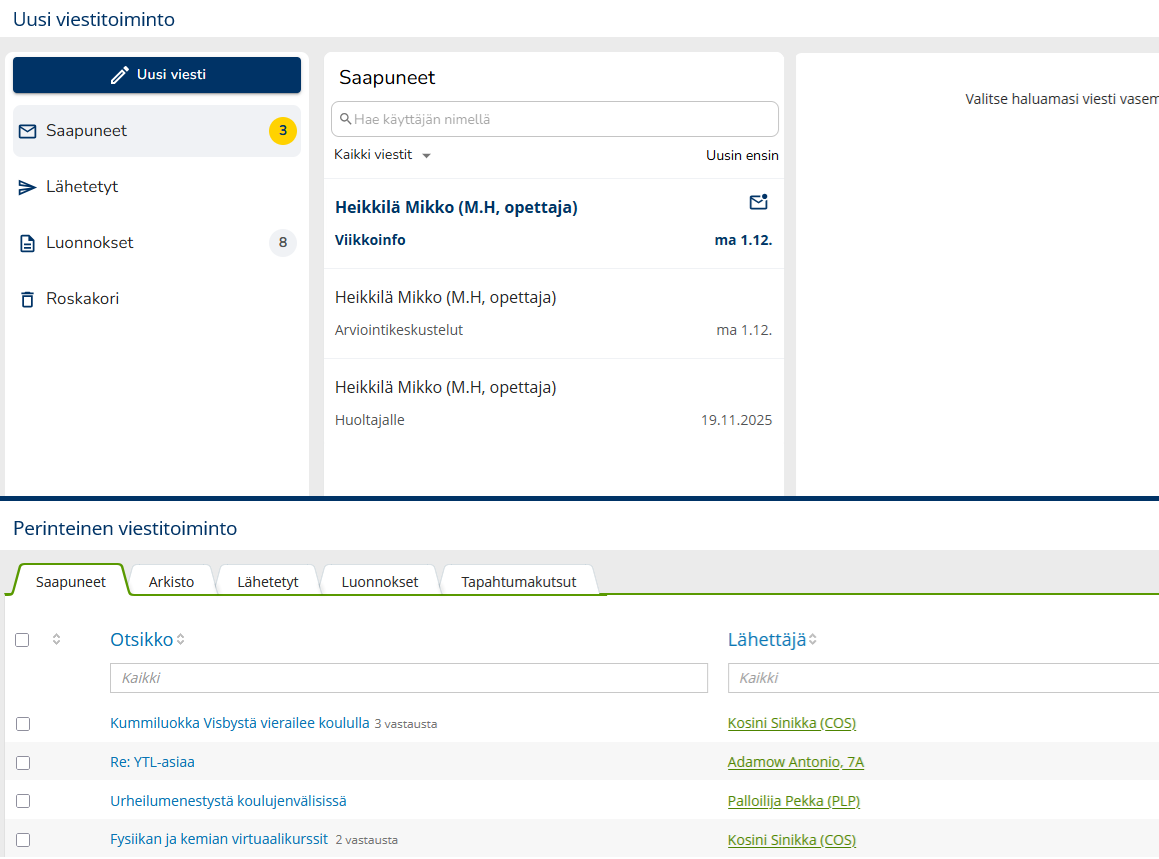
Om ni däremot inte använt meddelandefunktionen ännu, måste den tas i bruk genom att kryssa i fältet Intern post i användning i Information om skolan-registret i Primus. Dessutom måste användarnas rättigheter definieras, se avsnittet "Användarrättigheter" nedan.
När läroanstalten börjar använda den nya meddelandefunktionen syns de gamla Wilma-meddelandena inte längre på sidan Meddelanden. Du kan dock vid behov se de gamla meddelandena i en separat vy genom att klicka på länken Gamla meddelanden på sidan Meddelanden. Då öppnas den äldre meddelandefunktionen i en ny flik, och meddelandena kan läsas där. OBS! Den här vyn är skrivskyddad. Du kan till exempel inte skicka nya meddelanden via den.
Förnyelsen av meddelandefunktionen pågår fortfarande, och en del av de funktioner som finns i den gamla funktionen är åtminstone tills vidare inte i bruk i den nya meddelandefunktionen. Dessa funktioner är:
- Att skicka meddelanden som textmeddelande eller e-post
- Att vidarebefordra meddelanden
- Listan över personer som har raderat meddelandet, i vyn Uppföljning av sänt meddelande
- Att välja flera meddelanden på en gång ur listan, t.ex. för att radera dem
- Evenemangsinbjudningar
Vanliga frågor (FAQ)
Varför utvecklas Wilmas meddelandefunktion?
Vi förnyar Wilma långsiktigt och eftertänksamt, en bit i taget. Vi tar delar av lagom storlek i den nuvarande tjänsten och förnyar dem helt och hållet. För användarna innebär det konkreta förbättringar, och samtidigt sker det även stora tekniska förändringar i bakgrunden, så att Wilma bättre motsvarar dagens behov.
Förnyandet av meddelandefunktionen är en viktig del av denna större helhet. Den nya meddelandefunktionen byggs stegvis och framför allt med användarnas vardag i åtanke. Målet är att kommunikationen ska löpa smidigare och beakta dagens kommunikationssätt och meddelandevolymer. Vi vill göra kommunikationen smidig och tydlig – tillsammans med användarna.
Är det möjligt att testa den nya meddelandefunktionen innan den tas i bruk, och hur kan man delta i testningen?
Vad roligt att testningen intresserar! För tillfället kan vi tyvärr inte utlova testmöjligheter åt alla, men vi bjuder in kunder att delta i takt med att behov uppstår.
Meddelandefunktionen utvecklas redan nu i nära samarbete med våra kunder och användare. Det är viktigt för oss att utvecklingen bygger på den verkliga vardagen och verkliga behov, och därför för vi en kontinuerlig dialog med användarna. Det här är en gemensam resa – vi lyssnar, upptäcker och förbättrar tillsammans.
Vad sker inom pilotprojektet för den nya meddelandefunktionen?
Vårt mål är att den första kunden ska kunna ta den nya meddelandefunktionen i bruk under januari 2026. Den här inledande driftsättningen hjälper oss att säkerställa att tjänsten fungerar tillförlitligt och är smidig att använda.
Vi går fram eftertänksamt och stegvis, så att upplevelserna blir så lyckade som möjligt för alla. Användarnas respons spelar en viktig roll i vårt utvecklingsarbete – vi lyssnar noga och utvecklar tjänsten vidare också efter att de första kunderna har fått börja användningen.
När tas den nya meddelandefunktionen i bruk hos kunderna?
Den nya funktionen började användas i produktionsmiljö hos de första kunderna i januari 2026.
I det första skedet används funktionen hos mindre kunder där meddelandevolymerna är måttliga. På så sätt kan vi säkerställa att funktionen fungerar stabilt både tekniskt och i användarnas vardag. Hos de första kunderna går vi särskilt tätt vid sidan, så att vi snabbt får värdefull respons och kan utveckla funktionen vidare enligt användarnas önskemål. Hos de första kunderna följer vi aktivt med användningen, så att vi snabbt får värdefull respons och kan utveckla tjänsten vidare enligt användarnas önskemål.
Vårt mål är att utvidga användningen av den nya meddelandefunktionen till alla kunder före utgången av 2026. Vi meddelar om den exakta tidpunkten för driftsättningen kundvis i god tid före den sker. Driftsättningarna fortsätter även under 2027.
Kan kunden bestämma när Wilmas nya meddelandefunktion tas i bruk hos dem, eller kan de fortsätta använda den gamla tjänsten om de vill?
Den nya meddelandefunktionen tas i bruk stegvis hos alla våra kunder, det vill säga man använder inte den gamla och den nya versionen parallellt. Vi förstår att ändringen väcker frågor, och därför vill vi säkerställa att driftsättningen sker kontrollerat och att informationen gått ut i god tid.
Tjänsten utvecklas kontinuerligt utifrån användarrespons och olika användningsbehov – vårt mål är att den nya meddelandefunktionen så bra som möjligt ska motsvara vardagens behov och även medföra nya användbara egenskaper. Vi vill stödja våra kunder i förändringen och säkerställa att övergången till det nya sker så smidigt och tryggt som möjligt.
Vilka funktioner finns i den nya meddelandefunktionen när den publiceras för kunden? Ingår funktionerna i den nuvarande tjänsten?
Den nya meddelandefunktionen byggs bit för bit med användarnas vardagsbehov i åtanke – vi utnyttjar både nya och tidigare användarundersökningar för att tjänsten ska motsvara kommunikationsbehoven så smidigt och modernt som möjligt.
Vi kopierar alltså inte den gamla tjänsten som den är, utan skapar något nytt där funktionella och tydliga egenskaper står i centrum. Vid publiceringen finns dock de mest väsentliga grundfunktionerna för kommunikation med – och tjänsten kompletteras och förbättras kontinuerligt.
Blir det möjligt att lägga till bilagor?
Det här är en av de mest efterfrågade och önskade funktionerna – och inte utan orsak! Vi har definitivt beaktat den i vårt utvecklingsarbete.
I det här skedet kan vi dock ännu inte lova någon exakt tidtabell eller något genomförandesätt. Vi vill först säkerställa att grundfunktionerna fungerar smidigt och tillförlitligt. Att lägga till bilagor är en viktig del av helheten, och vi återkommer till den så snart tiden är inne – steg för steg, med vardagens behov i fokus.
Går det att skicka meddelanden över skolgränserna i den nya meddelandefunktionen? Ändå över kommungränserna?
Meddelanden över skolgränser inom samma Primus
I den nya meddelandefunktionen fungerar sändningen av meddelanden på det bekanta sättet: huvudanvändaren kan fortfarande skicka ett meddelande till flera skolor på en gång. På så sätt säkerställer vi att viktig information når alla smidigt och i tid.
Meddelanden mellan olika Primus / över kommungränser
För tillfället har vi ännu inte börjat bygga någon separat lösning där kommunikation skulle ske mellan flera Primus. Vi har dock identifierat det här behovet och håller det i åtanke för den framtida utvecklingen.
Vårt främsta mål är att få den nya tjänsten i produktion stabilt och smidigt. Vi gör det här arbetet i nära samarbete med kunder och användare – vi lyssnar på erfarenheter, testar tillsammans och finslipar funktionerna steg för steg.
Det är alltså inte uteslutet att även kommunikation mellan flera Primus kan bli möjlig i framtiden.
Sparas meddelandeutkast automatiskt i den nya meddelandefunktionen?
Ja, den här egenskapen finns med i den nya meddelandefunktionen.
Den nya meddelandefunktionen är i bruk men användaren ser felmeddelandet “Something went wrong, please try again” i mobilappen. Vad ska man göra?
Användaren bör då uppdatera Wilma-appen till den senaste versionen i appbutiken.
Varför ser man i appen inte de meddelanden som skickats via den äldre funktionen?
Meddelanden som skickats och tagits emot via den äldre meddelandefunktionen syns inte i Wilma-appen utan endast i webbläsarversionen.
Varför får användaren ingen avisering om nya Wilma-meddelanden?
I den nya meddelandefunktionen kommer det ännu tills vidare ingen avisering om nya Wilma-meddelanden i appen, och aviseringar om dem skickas inte heller via e-post eller textmeddelande. Det här kräver teknisk utveckling av Visma.
När man öppnar Wilma-appen eller webbläsarversion ser man antalet olästa meddelanden. Aviseringar om lektionsanteckningar levereras som tidigare. Användaren bör instrueras att regelbundet kontrollera i Wilma-appen eller webbläsarversionen om hen har fått nya meddelanden.
En användare meddelar att hen inte längre kan vidarebefordra meddelanden. Varför är det så?
Visma bygger den nya meddelandefunktionen på en stark och robust grund. Målet är att de viktigaste grundfunktionerna i kommunikationen ska fungera stabilt och tydligt från början. Därför kommer den nya tjänsten vid driftsättningen inte att ha alla de funktioner som användarna är vana vid i den traditionella tjänsten. Att vidarebefordra meddelanden är inte en funktion som stöds ännu i detta skede.
Användaren har ett problem med den nya meddelandefunktionens i appen eller webbläsaren, men stegen i anvisningarna hjälper inte att lösa det. Hur ska man gå tillväga?
Be användaren om följande tilläggsuppgifter.
Problem som uppstår i appen:
- En så noggrann beskrivning av problemet som möjligt, steg för steg. Med hjälp av den kan Wilmas produktutveckling återskapa problemet. Om möjligt, bifoga en skärmdump eller skärminspelning.
- Vilken användarroll gäller det (studerande, lärare, personal osv.)?
- Används operativsystemet Android eller iOS?
- Vilken version av operativsystemet används? Du ser det i Wilma-appens inställningar genom att trycka på kugghjulsikonen uppe till höger (iOS-version / Android-version)
- Vilken version av Wilma-appen används? Du ser det i Wilma-appens inställningar genom att trycka på kugghjulsikonen uppe till höger (Wilma-version)
Problem som uppstår i webbläsaren:
- En så noggrann beskrivning av problemet som möjligt, steg för steg. Med hjälp av den kan Wilmas produktutveckling återskapa problemet. Om möjligt, bifoga en skärmdump eller skärminspelning.
- Vilken användarroll gäller det (studerande, lärare, personal osv.)?
- Vilken webbläsare används? Förekommer problemet i andra webbläsare?
- Vilken version av webbläsaren används? I webbläsaren Chrome hittar du uppgiften via menyn uppe till höger (tre punkter) genom att välja Inställningar / Om Chrome.
Användarrättigheter
Alla användargrupper kan skicka och ta emot Wilma-meddelanden.
- Lärare kan skicka meddelanden till studerande i sina egna undervisningsgrupper eller klassen de är klassföreståndare för, samt till vårdnadshavarna för dessa studerande och till andra lärare och övrig personal. Om fältet Rätt att sända meddelanden till alla grupper är ikryssat i Lärare-registret, kan de också skicka meddelanden till andra lärares grupper, via fliken Andra lärares på sidan Grupper i Wilma. Via Studerande-sidan kan läraren dessutom skicka ett meddelande till enskilda studerande.
- Enligt standardinställningarna kan studerande skicka meddelanden till lärare, övrig personal och till sina vårdnadshavare. Om fältet Studerande får sända meddelanden till varandra är ikryssat i Information om skolan-registret, kan studerande även skicka meddelanden till varandra. Om studerandena därtill har rätt att se klasser och studerandelistor på sidan Studerande, kan de skicka meddelanden till varje studerande i skolan. Dölj klassernas studerandelistor för studerandena genom att kryssa i fältet Göm studerandelistan i Wilma för studerande i Klasser-registret i Primus. Studerandena kan då skicka meddelanden till studerande i alla andra klasser än de dolda klasserna.
- Vårdnadshavare kan skicka meddelanden till lärare, sina barn och sina barns andra vårdnadshavare.
Meddelandemappar och att radera meddelanden
I Wilmas meddelandemappar kan man spara och kategorisera meddelandena . Mapparna har ingen sidindelning, utan fler meddelanden visas när du bläddrar nedåt i meddelandelistan.
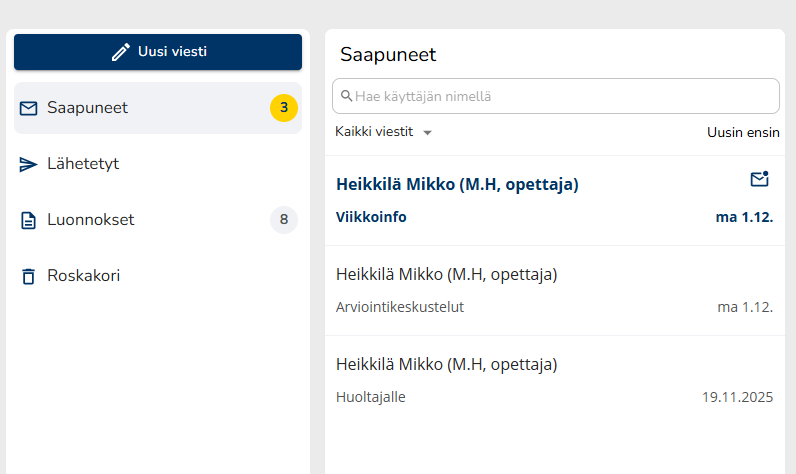
- I mappen Inbox finns alla mottagna meddelanden.
- Läs ett meddelande genom att klicka på det.
- När du för musen över meddelandets rad visas knappar bredvid rubriken. Använd dessa för att markera meddelandet som oläst eller flytta det till papperskorgen.
- I mappen Skickade finns alla de meddelanden som gått ut. OBS! Om du vill återkalla ett meddelande, det vill säga radera det hos mottagarna, ska du inte flytta meddelandet till papperskorgen utan återkalla det (se avsnittet Återkalla ett meddelande).
- I mappen Utkast finns de meddelanden som är på hälft.
- Varje gång du börjar skriva ett nytt meddelande eller redigerar ett meddelande som sparats som utkast, sparas automatiskt de ändringar som du gör i utkastet. På så sätt finns ditt meddelande alltid kvar, även om skrivandet av någon orsak avbryts. I Wilma visas meddelandet "Utkastet sparades kl." som tecken på att ändringarna i meddelandet har sparats.
- När du skickar meddelandet flyttas det från mappen Utkast till mappen Skickade.
- Om du vill radera ett halvfärdigt meddelande från utkasten, klicka på knappen Flytta till papperskorgen i vyn där du skriver meddelandet.
- I mappen Papperskorg finns de raderade meddelandena.
Skicka ett nytt meddelande
Du kan skapa ett nytt meddelande antingen genom att klicka på knappen Nytt meddelande på sidan Meddelanden eller genom att klicka på kuvertsymbolen på sidan Grupper, Studerande eller Lärare.
Mottagare
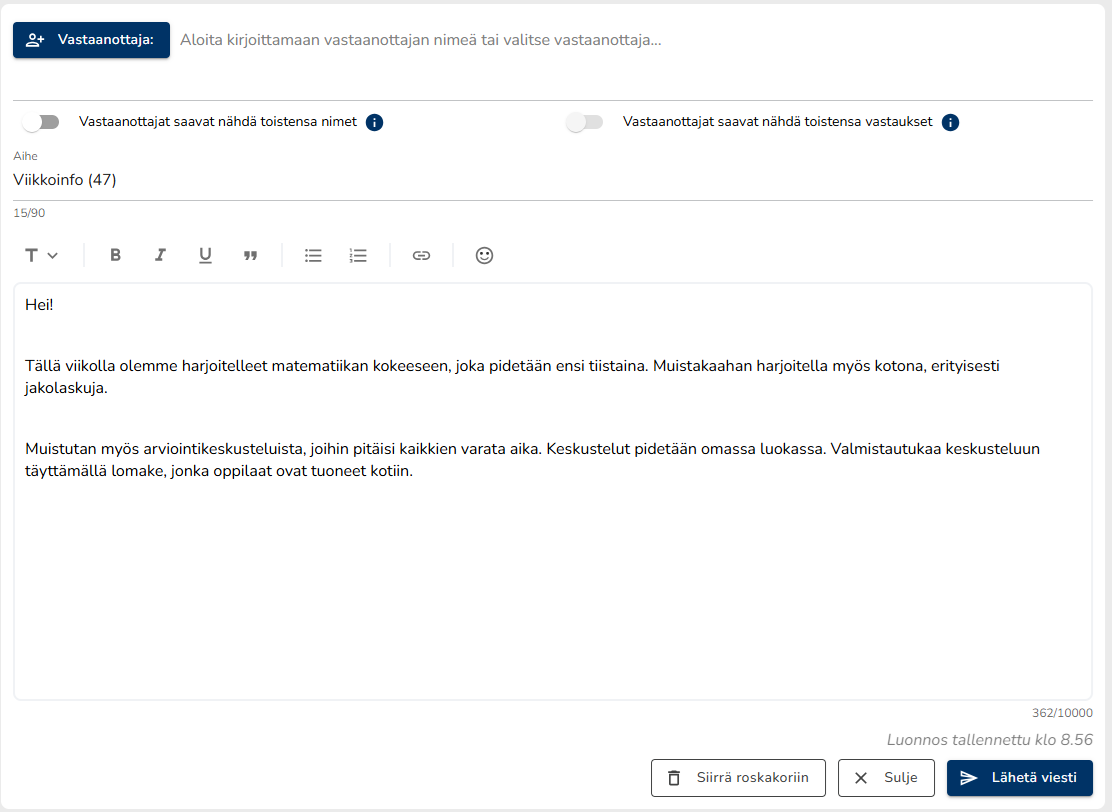
Mottagarna väljs genom att klicka på knappen Mottagare eller genom att skriva mottagarens namn eller en del av det i mottagarfältet. Wilma filtrerar fram lämpliga alternativ medan du skriver namnet. När rätt mottagare hittas kan du välja den i listan.
Se närmare anvisning om hur man väljer mottagare och använder färdiga sökrutiner och utskickslistor.
Under mottagarfältet finns två inställningar att användas vid behov:
- Alla mottagare ser namnen på de övriga mottagarna: Om den här inställningen är ikryssad ser alla mottagare av meddelandet vilka andra som har fått meddelandet i fråga.
- Alla mottagare ser svaren från de övriga mottagarna: Om den här inställningen är ikryssad kan mottagarna besvara meddelandet så att även de andra mottagarna ser alla svar. Meddelandet blir då i praktiken en meddelandekedja. Även om den här inställningen är ikryssad kan mottagarna också välja att svara avsändaren privat.
Rubrik och meddelande
Rubriken skrivs in i fältet Rubrik och själva meddelandeinnehållet i textfältet under formateringsknapparna.
Formatering av meddelandet
Ovanför textfältet finns knappar med vilka du bl.a. kan formatera texten, skapa listor och lägga till emojis. OBS! Formateringar, såsom tabeller eller listor, fungerar åtminstone för tillfället inte som de ska i Wilma-appen. Det lönar sig alltså att noggrant överväga eller helt undvika att använda dem, eftersom meddelandets mottagare inte nödvändigtvis kan se innehållet i Wilma-appen på det sätt som du avser. I Wilmas webbläsarversion syns formateringarna som de ska när man läser meddelandet.
Tidsinställda meddelanden
Lärare och övrig personal kan tidsinställa sändningen av meddelanden i Wilma. Användaren kan skriva meddelandet färdigt och tidsinställa det. Meddelandet skickas då till mottagarna först på den tidpunkt som användaren har angett.
Att tidsinställa ett meddelande
- Skriv ett nytt meddelande på sidan Meddelanden som vanligt och välj mottagare.
- Tryck på nedåtpilen till höger om knappen Sänd och välj Schemalägg meddelande, varvid fönstret Schemalägg meddelande öppnas.
- Välj sändningstidpunkt på något av följande sätt:
- Välj ett färdigt förslag: Imorgon bitti (i morgon kl. 8.00) eller Måndag morgon (följande måndag kl. 8.00).
- Klicka på Välj dag och tid. Ange önskat datum i fältet Datum i formatet 15.10.2026 (eller välj i kalendern) och klockslaget i fältet Tid i formatet 16:30 och klicka på Bekräfta schemaläggning.
- Den valda tidpunkten visas som en anteckning nere i meddelandefönstret, till exempel Fre 9.10 kl. 08:00. Genom att klicka på anteckningen kan du ändra tidpunkten. Efter anteckningen finns en kryssikon med vilken du kan ta bort tidsinställningen, varvid du kan skicka meddelandet som vanligt utan tidsinställning.
- Klicka på Sänd. Meddelandet skickas inte till mottagarna genast utan först på den valda tidpunkten.
Den tidsinställda sändningstidpunkten måste vara minst en minut framåt i tiden och högst 365 dagar framåt.
Granskning och redigering av tidsinställda meddelanden
Tidsinställda meddelanden visas i mappen Schemalagda. Endast meddelandets avsändare ser det tidsinställda meddelandet. Det syns inte för mottagarna och inte heller i mappen Skickade innan meddelandet har skickats.
När du öppnar ett meddelande från mappen Schemalagda ser du ämnet, avsändaren, mottagarna, meddelandets text och tidpunkten då meddelandet skickas. Nere i meddelandet finns två knappar:
- När du klickar på knappen Redigera tiderna öppnas fönstret Schemalägg meddelande där den nuvarande tidpunkten finns färdigt. Välj vid behov en ny tidpunkt på samma sätt som när du ursprungligen tidsinställde meddelandet. Den nya tidpunkten sparas genast.
- Genom att klicka på knappen Avbryt meddelande kan du avbryta den tidsinställda sändningen. Wilma ber först om bekräftelse. Det avbrutna meddelandet försvinner inte utan återgår till ett utkast i mappen Utkast, där du kan redigera meddelandet och skicka det senare.
Om meddelandet redan håller på att skickas till mottagarna kan tidpunkten inte längre ändras och meddelandet kan inte avbrytas.
Återkalla ett meddelande
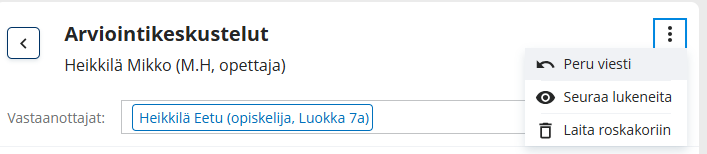
Skickade meddelanden kan återkallas i mappen Skickade genom att man öppnar meddelandet i fråga och väljer Återkalla meddelandet i menyn till höger. Du kan även återkalla ett meddelande i mappen Inbox, om det är ett meddelande som du ursprungligen har skickat själv.
- Studerande och vårdnadshavare kan återkalla ett meddelande de har skickat, om ingen av mottagarna ännu har läst det.
- Lärare och personal kan även återkalla lästa meddelanden. Observera dock att om någon redan har svarat på meddelandet, försvinner också svaren när meddelandet återkallas.
Uppföljning av ett meddelande
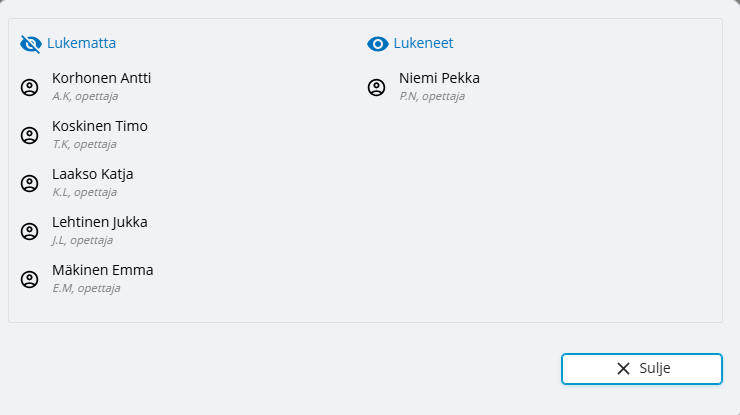
Lärare och personal har möjlighet att följa upp vilka av mottagarna som har läst meddelandet. De får fram en lista över mottagare som har läst meddelandet och mottagare som ännu inte har nåtts genom att öppna det skickade meddelandet och välja Lässtatus i menyn till höger. Om det är fråga om en meddelandekedja med flera meddelanden, kan man klicka på ikonen som visas i hörnet uppe i sitt eget meddelande, varvid fönstret Lässtatus öppnas.
Mottagna meddelanden
Nya olästa meddelanden aviseras på startsidan inne i Wilma direkt efter inloggningen. Via länken öppnar man sidan Meddelanden, där både lästa och olästa meddelanden visas i mappen Inbox. Olästa meddelanden står med fet stil.
Klicka på meddelanderubriken för att öppna meddelandet . Om det är ett meddelande som skickats till flera mottagare och som redan besvarats, syns även svaren under det ursprungliga meddelandet.
Att markera ett öppnat meddelande som oläst
Du kan markera ett öppnat meddelande som oläst igen genom att klicka på kuvertsymbolen på raden för meddelandet i fråga i mappen Inbox. Det här är en behändig funktion om meddelandets innehåll kräver åtgärder av dig men du inte hinner göra något åt saken just då. På detta sätt hittar du enkelt meddelandet igen senare. Ett meddelande som markerats som oläst visas i listan med fetstil på samma sätt som nya meddelanden.
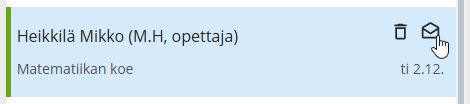
Avsändaren ser ändå via funktionen Lässtatus att mottagaren har läst meddelandet, även om det har markerats som oläst.
Svara på meddelanden: privata meddelanden och allmänna diskussionstrådar
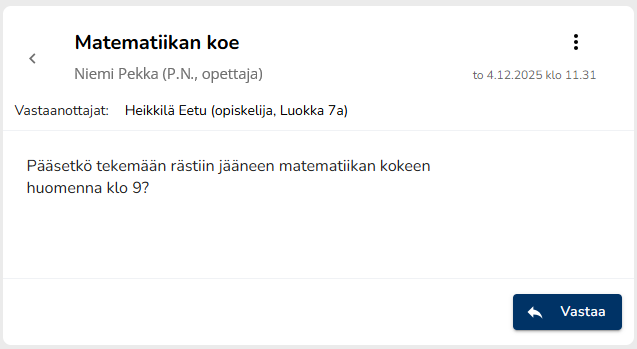
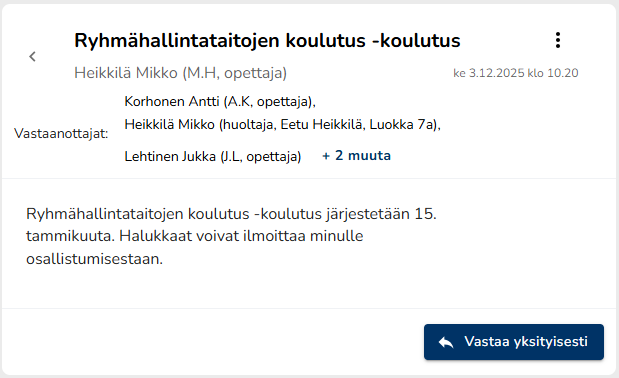
Meddelandet som du har fått kan vara antingen privat, det vill säga det har skickats endast till dig, eller så kan det ha skickats till en större grupp mottagare. Ovanför meddelandet visas en lista över mottagarna. När du svarar på meddelandet (privat eller till en större grupp) ser du ovanför ditt eget meddelande en lista över de personer som ditt meddelande är på väg till – på så sätt kan du kontrollera att du inte av misstag skickar meddelandet till fel personer.
Privata meddelanden
- Om det är fråga om ett privat meddelande visas knappen Svara nere i meddelandet. Genom att klicka på den kan du svara personligen till meddelandets avsändare.
Allmänna diskussionstrådar
- När det är fråga om ett meddelande som skickats till en större grupp och du klickar på knappen Svara alla under meddelandet, skickas ditt svarsmeddelande till alla som deltar. Du ser listan över mottagare ovanför meddelandefältet. I exemplet på bilden har en mottagare besvarat meddelandet så att alla mottagare ser svaret.
- Ett svar som skickats till alla visas under det ursprungliga meddelandet (eller eventuella andra svarsmeddelanden). Alla ser varandras kommentarer. Om läraren har skickat ett meddelande t.ex. till bedömningsgruppen MA2.1, ser alla studerande i gruppen varandras svar. Om läraren inte har tillåtit att alla besvara meddelandet, ser studerandena endast sin egen diskussion med läraren.
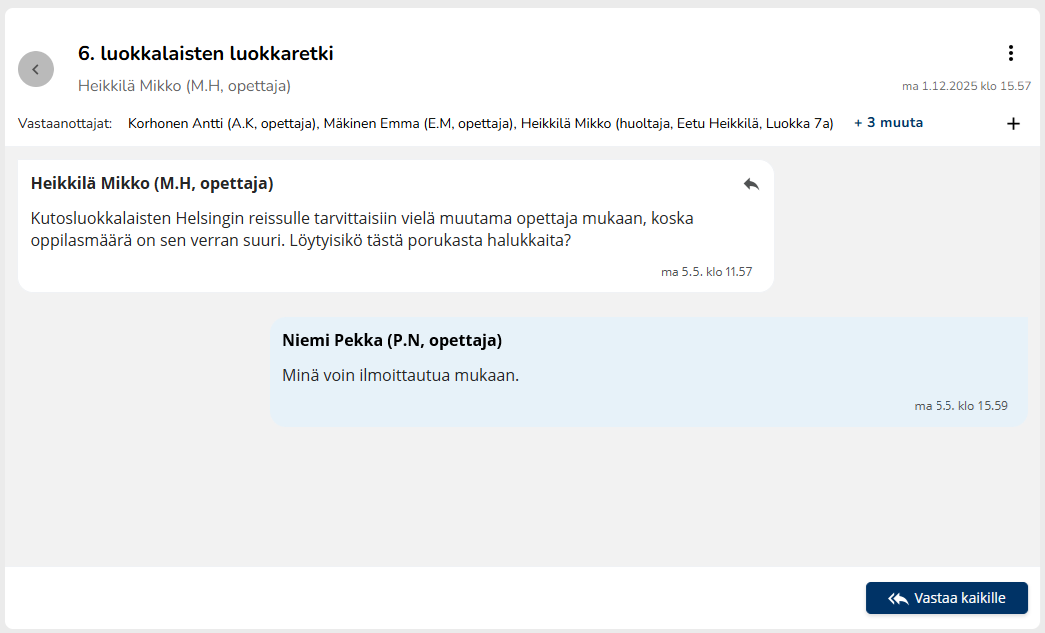
- Om du vill besvara endast meddelandets avsändare, välj Svara privat nere i meddelandet. Den här knappen visas endast om ingen ännu har svarat i meddelandekedjan. Om knappen inte syns och du vill svara privat, klicka på pilikonen till höger i meddelandet. Då öppnas ett meddelandefält där avsändaren av meddelandet står som mottagare ovanför fältet. Meddelandet går inte till de andra som deltar i meddelandekedjan.
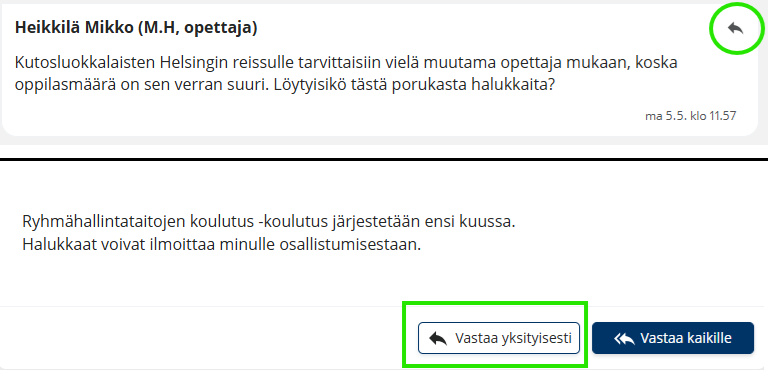
- Om knappen Svara alla inte är synlig men du ser att meddelandet har flera mottagare, har avsändaren förhindrat att man besvarar alla. Då visas endast knappen Svara privat nere i meddelandet, och genom att klicka på den kan du svara personligen till meddelandets avsändare. Du kan inte svara de andra mottagarna av meddelandet.
Att lägga till en mottagare i ett meddelande
Om du har skickat ett meddelande till flera mottagare och aktiverat inställningarna Alla mottagare ser namnen på de övriga mottagarna och Alla mottagare ser svaren från de övriga mottagarna, kan du senare lägga till nya mottagare i meddelandekedjan. Lägg till en mottagare i meddelandekedjan genom att klicka på ikonen + i högra kanten av avsnittet Mottagare, klicka på en tom plats i mottagarlistan och börja skriva mottagarens namn.
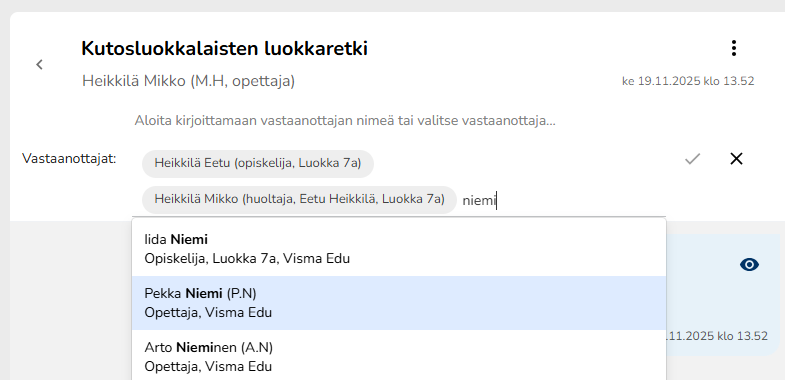
Mottagare kan läggas till när andra redan har svarat på ditt meddelande. På motsvarande sätt, om du har fått ett meddelande med flera mottagare och ovannämnda inställningar är aktiverade, kan meddelandets avsändare i efterhand lägga till nya mottagare i meddelandekedjan.
OBS! När en mottagare läggs till i diskussionen ser hen alla meddelanden som har kommit i meddelandekedjan, även om hen inte ännu var med i meddelandekedjan när dessa meddelanden skickades.
Den här anvisningen är avsedd för våra kunder som använder den traditionella meddelandefunktionen i Wilma. Största delen av våra kunder använder fortfarande denna traditionella meddelandefunktion.
Meddelandefunktioen i Wilma tas i bruk genom att kryssa i fältet Intern post i användning i Information om skolan-registret i Primus. Meddelandena skrivs och läses i Wilma, vilket betyder att både avsändaren och mottagarna ska ha ett Wilma-användarnamn.
Användarrättigheter
Alla användargrupper kan skicka och ta emot Wilma-meddelanden.
- Lärare kan skicka meddelanden till studerande i sina egna undervisningsgrupper eller klassen de är klassföreståndare för, samt till vårdnadshavarna för dessa studerande och till andra lärare och övrig personal. Om fältet Rätt att sända meddelanden till alla grupper är ikryssat i Lärare-registret, kan de också skicka meddelanden till andra lärares grupper på fliken Andra lärares på sidan Grupper i Wilma. Via Studerande-sidan kan läraren dessutom skicka ett meddelande till enskilda studerande.
- Enligt standardinställningarna kan studerande skicka meddelanden till lärare, övrig personal och till sina vårdnadshavare. Om fältet Studerande får sända meddelanden till varandra är ikryssat i Information om skolan-registret, kan studerande även skicka meddelanden till varandra. Om studerandena därtill har rätt att se klasser och studerandelistor på sidan Studerande, kan de skicka meddelanden till varje studerande i skolan. Dölj klassernas studerandelistor för studerandena genom att kryssa i fältet Göm studerandelistan i Wilma för studerande i Klasser-registret i Primus. Studerandena kan då skicka meddelanden till studerande i alla andra klasser än de dolda klasserna.
- Vårdnadshavare kan skicka meddelanden till lärare, sina barn och sina barns andra vårdnadshavare.
Meddelandemappar och att radera meddelanden
Wilmas meddelandemappar håller ordning och reda på dina meddelanden. På en sida visas max. 100 meddelanden. Klicka på pilarna för att byta sida.
Du hittar alla dina mottagna meddelanden på Inbox-fliken. Arkivera ett meddelande genom att öppna meddelandet och klicka på Arkivera.
Om du håller på att skriva ett meddelande och väljer Spara utkast, sparas det halvfärdiga meddelandet på Utkast-fliken.
På fliken Arkiv visas alla arkiverade meddelanden. Om du har ett flertal meddelanden i din inbox, lönar det sig att radera meddelanden som inte behövs och arkivera resten. Kryssa i de meddelanden som du vill radera eller arkivera och klicka sedan på Radera valda eller Arkivera valda.
Du kan radera ett meddelande genom att öppna meddelandet och välja Funktioner / Radera din egen kopia. Du kan också radera flera meddelanden på en gång genom att kryssa i de meddelandena på Inbox-fliken och klicka på Radera valda. Obs! Om du vill återkalla ett meddelande, det vill säga radera det också hos mottagarna, ska du inte radera meddelandet utan återkalla det (se avsnittet Återkalla ett meddelande).
Skicka ett nytt meddelande
Du kan skapa ett nytt meddelande antingen genom att klicka på Skriv ett nytt meddelande på sidan Meddelanden eller genom att klicka på kuvertet på Grupper-, Studerande- eller Lärare-sidan. Se närmare instruktion om hur man väljer mottagare och använder färdiga sökrutiner och postlistor.
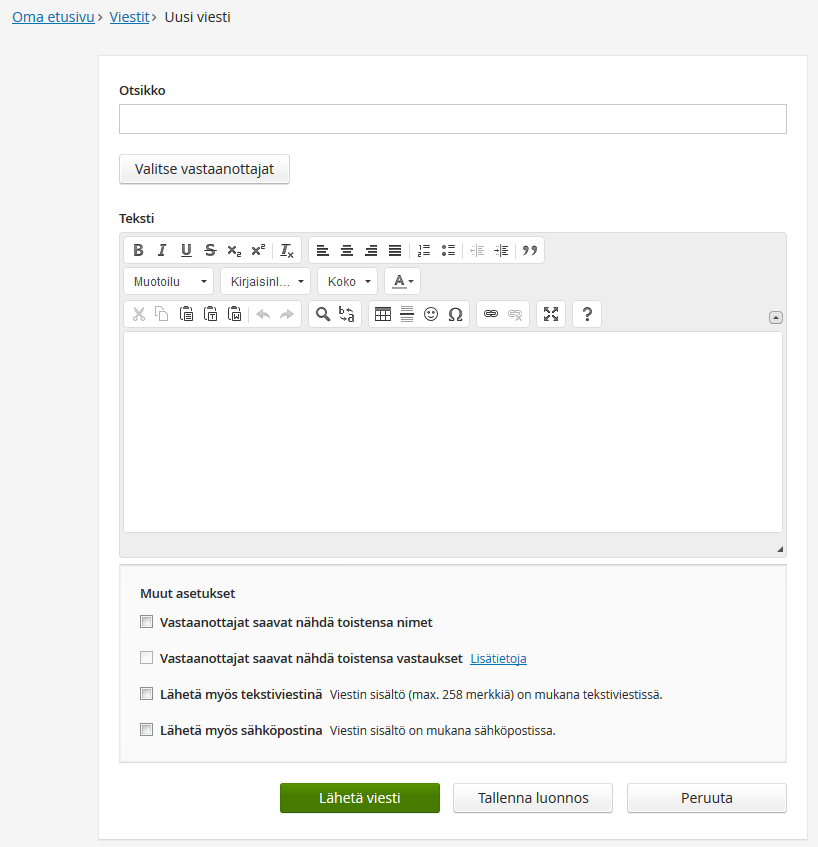
Skriv rubriken och meddelandets innehåll i textfälten. Välj mottagare genom att klicka på Välj mottagare.
Med knapparna ovanför textfältet kan du bearbeta texten, skapa listor eller lägga till emojis. Då du för markören på en funktionsknapp, får du fram funktionens beskrivning. Obs! Funktioner, såsom tabeller eller listor, fungerar för tillfället inte ordentligt i Wilma-appen. Det lönar sig alltså att noggrant överväga eller helt hållet undvika att använda dem, för meddelandets mottagare kan nödvändigtvis inte se innehållet i Wilma-appen på det sättet som det är avsett. I Wilmas webbläsarversion syns dessa formateringar som de ska när man läser ett meddelande.
Maxantalet tecken i ett meddelande är 20 000. Också formateringar, tabeller osv. räknas som tecken.
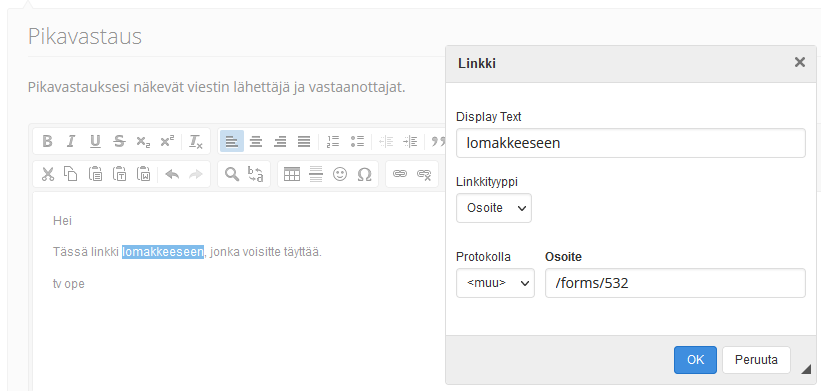
I meddelandet kan du inkludera en länk till en Wilma-blankett som du vill mottagaren ska fylla i. Skriv ditt meddelande, måla den text eller det ord du vill koppla blanketten till och klicka sedan på länk-ikonen. I rutan som öppnas ska Protokoll vara "Muu" eller "Annan". I adressfältet intill skriver du in /forms/xxx, och i stället för "xxx" anger du blankettens kortnummer.
Skickade meddelanden sparas på Utgående-fliken på Intern post-sidan.
Att skicka meddelandet som textmeddelande eller e-post
Om du vill att meddelandet går till mottagaren också som textmeddelande eller e-post utöver Wilma-meddelandet, kryssa i Skicka även som textmeddelande och/eller Skicka även som e-post under Övriga inställningar. Observera att ett textmeddelande får plats med endast 258 tecken. Om meddelandet är längre utelämnas resten från textmeddelandet.
- Telefonnumret dit textmeddelandet skickas hämtas från fältet Mobiltelefon, i första hand från registret Wilmas användarnamn och i andra hand från det register där användarens registerkort finns (t.ex. Lärare-registret).
- E-postadressen dit e-postmeddelandet skickas hämtas från fältet E-postadress, i första hand från registret Wilmas användarnamn och i andra hand från det register där användarens registerkort finns (t.ex. Lärare-registret).
Sammandrag över mottagarna
När man skriver ett meddelande i Wilma, visas notifikationen Sammandrag över mottagarna i nedre kanten, om man har valt flera olika typer av mottagare till meddelandet (t. ex. vårdnadshavare och alla studerande i en viss grupp). När man för musmarkören över notifikationen, visas ett sammandrag över mottagarna som har valt till meddelandet. Med hjälp av det kan man lätt kontrollera att man håller på att skicka ett meddelande till precis den mottagargruppen som man vill. Detta hjälper också att undvika att man i misstag skickar ett meddelande till felaktiga mottagare. Man behöver inte kontrollera sammandraget men det rekommenderas åtminstone när meddelandet ska skickas till en större mottagargrupp. I samband med notifikationen visas en triangel som är till för att fästa uppmärksamhet, dvs. det betyder nödvändigtvis inte att man har valt fel mottagare. Avsändaren är alltid ansvarig för att kontrollera mottagarna.
Sammandraget visar inte mottagarnas namn utan typer och antal. Det kan visa t.ex. "Lärare: 5 personer" och "Gruppens alla studerande: 2 grupper". Ett sådant sammandrag skulle betyda att meddelande ska skickas till fem olika lärare och alla studerande i två olika grupper. Om man som mottagare har valt någon av Primus sökrutiner, t.ex. "tyskastuderande på åk 8", står det "Studerandegrupper (Primus sökrutiner): 1 grupp" i sammandraget. Då ser man alltså vilken persongrupp sökrutinen handlar om, men inte exakt vad rutinen heter.
För vårdnadshavarnas del står det t.ex. "Vårdnadshavare: 4 personer" i sammandraget, om man genom att klicka på vårdnadshavarnas namn har valt 4 vårdnadshavare som mottagare. Om man däremot har valt vårdnadshavare genom att t.ex. vid tre olika studeranden klicka på Vårdnadshavare-knappen, står det "Studerandens alla vårdnadshavare: 3 studerande" i sammandraget, vilket betyder att meddelandet ska skickas till alla vårdnadshavare för tre olika studerande.
Tidsinställda meddelanden
Lärare och övrig personal kan ställa in när meddelanden ska skickas i Wilma. Du kan skriva meddelandet färdigt och skicka det, men meddelandet skickas till mottagaren först på det klockslag som du har angett på förhand. Kryssa i fältet Rätt att sända tidsinställd post i Wilma i Primus för personer som ska ha rätt att skicka tidsinställda meddelanden. Du hittar fältet i Lärare- och Personal-registren.
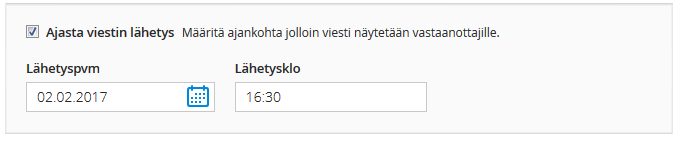
Meddelandet tidsinställs på Wilmas postfunktionssida genom att kryssa i fältet Ställ in sändningstidpunkt och ange önskat avsändningsdatum och klockslag. Välj datum i kalendern eller skriv in det i formatet 15.2.2019. Ange klockslag i formatet 16:30. Skicka meddelandet i vanlig ordning med Sänd-knappen. Mottagarna ser inte meddelandet före den förinställda tidpunkten. Också de omedelbara beskeden om ett nytt meddelande levereras först på det angivna klockslaget. Avsändaren ser meddelandet genast i Utgående-mappen, även om meddelandet inte ännu har levererats till mottagaren.
Återkalla ett meddelande
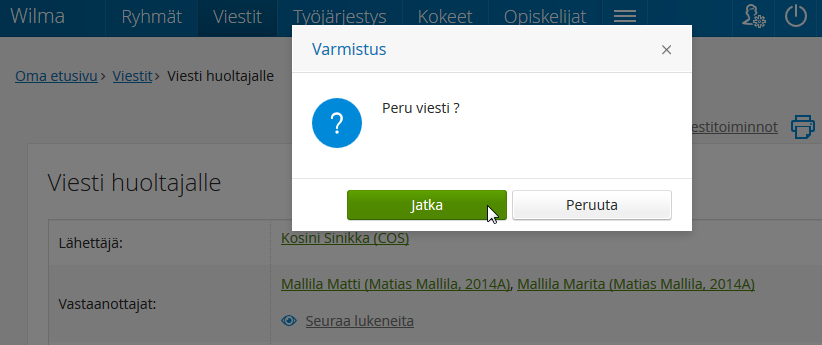
Du kan återkalla ett skickat meddelande (och radera meddelandet också hos mottagarna) genom att öppna meddelandet på Utgående-fliken och välja Svarsfunktioner / Återkalla meddelandet.
Studerande och vårdnadshavare kan återkalla ett meddelande om ingen av mottagarna har läst det.
Lärare och personal kan även återkalla lästa meddelanden. Observera dock att om någon har redan svarat på meddelandet, försvinner också svaren när meddelandet återkallas. Wilma visar antalet svar i rutan som visas när meddelandet återkallas.
Uppföljning av ett meddelande
Lärare och personal kan följa upp hur många av mottagarna har läst eller raderat meddelandet. De får fram en lista på mottagare som har läst eller inte läst meddelandet genom att klicka på länken Uppföljning av sänt meddelande, som finns i det skickade meddelandets mottagarfält. Mottagare som har läst meddelandet och mottagare som inte har läst meddelandet formar sina egna användargrupper.
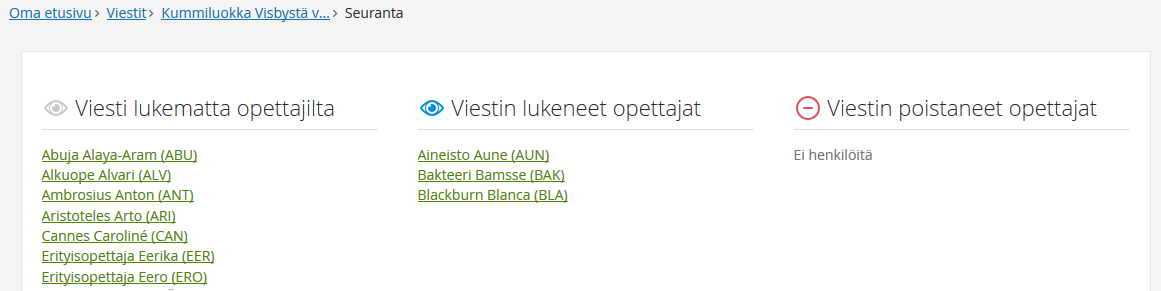
Du kan också ge studerande och vårdnadshavare rätten att följa upp skickade meddelanden genom att kryssa i fältet Studerande/vårdnadshavare ser vilka mottagare som läst meddelandet i registret Information om skolan.
Mottagna meddelanden
Då användaren har nya, olästa meddelanden visas ett besked om det på Wilmas huvudsida direkt efter att användaren har loggat in. Länken i beskedet öppnar Meddelanden och visar lästa och olästa meddelanden. Olästa meddelanden markeras med texten Ny på grön botten. Ett enskilt meddelande kan också vara en del av en meddelandekedja, det vill säga en diskussion.
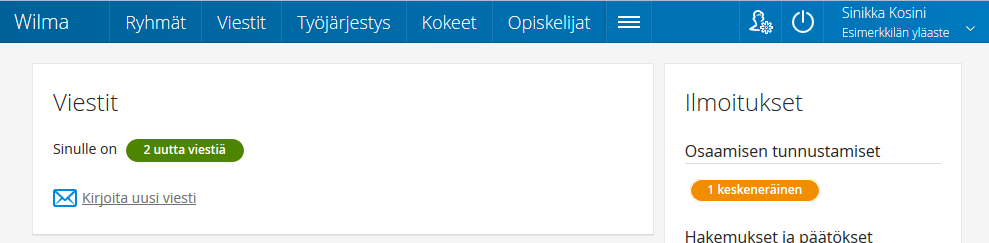
Öppna meddelandet genom att klicka på meddelandets rubrik. Om någon har redan svarat på meddelandet syns också svaren under det ursprungliga meddelandet. Skriv ditt svar i Snabbsvar-textfältet under meddelandet. Om textfältet inte är synligt, kan du svara via Svarsfunktioner / Svara meddelandets avsändare.
Lärare och personal kan markera ett viktigt meddelande oläst trots att de har öppnat det. Då är det lättare att senare hitta viktiga meddelanden i inkorgen. Det här är en behändig funktion då meddelandets innehåll kräver åtgärder eller bör läggas på minnet, men du hinner inte göra något åt saken just då. Om du klickar på Funktioner / Markera som oläst, återgår Wilma till inboxen på sidan Meddelanden. Meddelandet som markerades som oläst visas igen som ett nytt meddelande med blå botten.
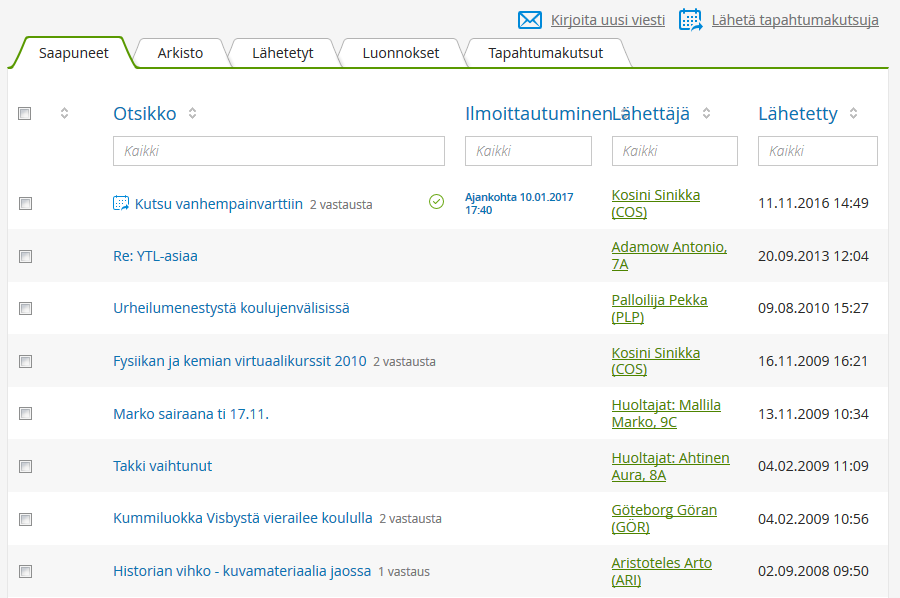
Avsändaren ser ändå via länken Visa vem som läst att mottagaren har läst meddelandet, också då mottagaren har markerat det som oläst.
Svara på meddelanden: privata meddelanden och allmänna diskussioner
Meddelandet som du har fått kan vara antingen privat, det vill säga det har skickats endast till dig, eller allmänt, det vill säga det kan ha skickats till en större grupp av mottagare. Du ser mottagargruppen i övre delen av meddelandet.
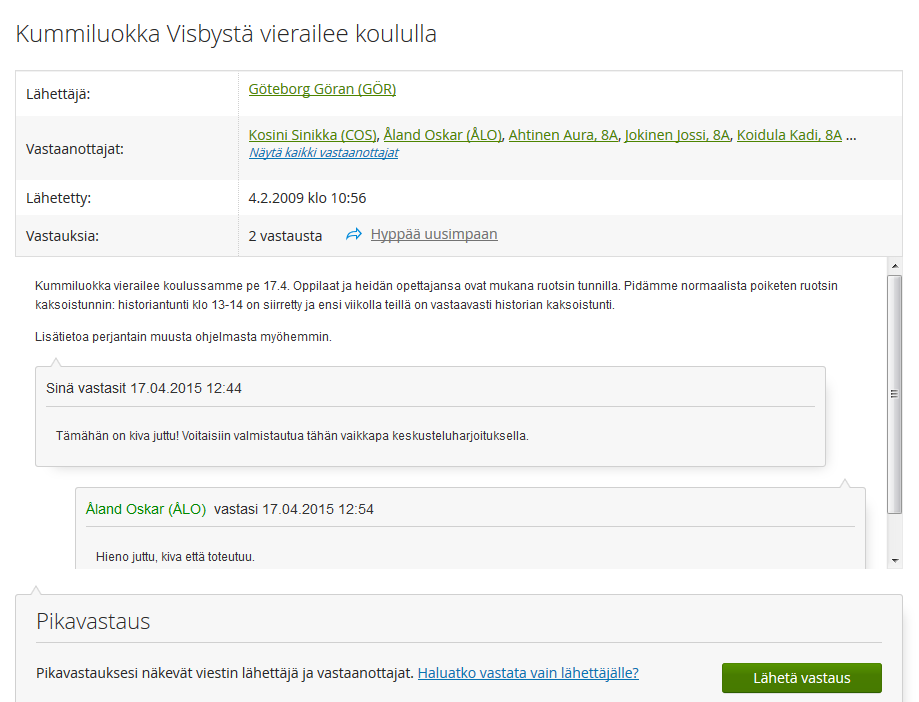
- Om meddelandet som du fick har ett Snabbsvar-textfält, skickas ditt svar till alla som deltar i meddelandekedjan. Om t.ex. rektorn skickar ett meddelande till alla lärare och läraren NN svarar till rektorn, ser också alla övriga lärare vad läraren NN skrev i sitt meddelande. Att svara med Snabbsvar-textfältet motsvarar alltså “svara alla”-funktionen i e-post.
- Ett meddelande som skickats som snabbsvar syns under det ursprungliga meddelandet (eller eventuella andra snabbsvar). Efter detta ser meddelandekedjan likadan ut för den ursprungliga avsändaren och alla mottagare. Genom att använda snabbsvar-funktionen ser alla varandras kommentarer. Om läraren har skickat ett meddelande t.ex. till bedömningsgruppen MA2.1, ser alla studeranden i gruppen varandras svar. Om läraren har valt att inte tillåta snabbsvar, ser varje studerande endast sin egen diskussion med läraren.
- Om du vill skicka svar enbart till meddelandets avsändare ska du välja Svarsfunktioner / Skilt meddelande till avsändaren i övre, högra delen av fönstret eller Svara endast avsändaren som ligger intill snabbsvarsrutan.
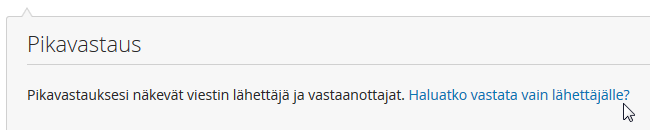
- Om Snabbsvar-textfältet inte är synligt eller om du är den enda mottagaren, skickas ditt svar alltid enbart till avsändaren. Du kan svara via Svarsfunktioner / Svara meddelandets avsändare.
Vidarebefordra meddelande
Du kan vidarebefordra ett meddelande genom att välja Svarsfunktioner / Vidarebefordra. Då öppnas ett vanligt textfält som innehåller meddelandet som ska vidarebefordras. Välj mottagare genom att trycka på Välj mottagare. Du kan redigera eller komplettera meddelandet innan du skickar det.