Uppdaterad: 23.10.2026
Den här anvisningen är avsedd för användare vars läroanstalt har den nya meddelandefunktionen i bruk i Wilma. Välj vilken anvisning som ska visas utifrån vilken meddelandefunktion som din läroanstalt använder. Med hjälp av bilden nedan känner du lättast igen om din Wilma har den nya eller den traditionella meddelandefunktionen, eftersom utseendet skiljer sig mycket åt.
Den här anvisningen beskriver användningen av den nya meddelandefunktionen i Wilma. Vi förnyar meddelandefunktionen och lanserar den stegvis vid olika läroanstalter under 2026. Därför använder en del läroanstalter redan den nya meddelandefunktionen och en del den traditionella meddelandefunktionen.
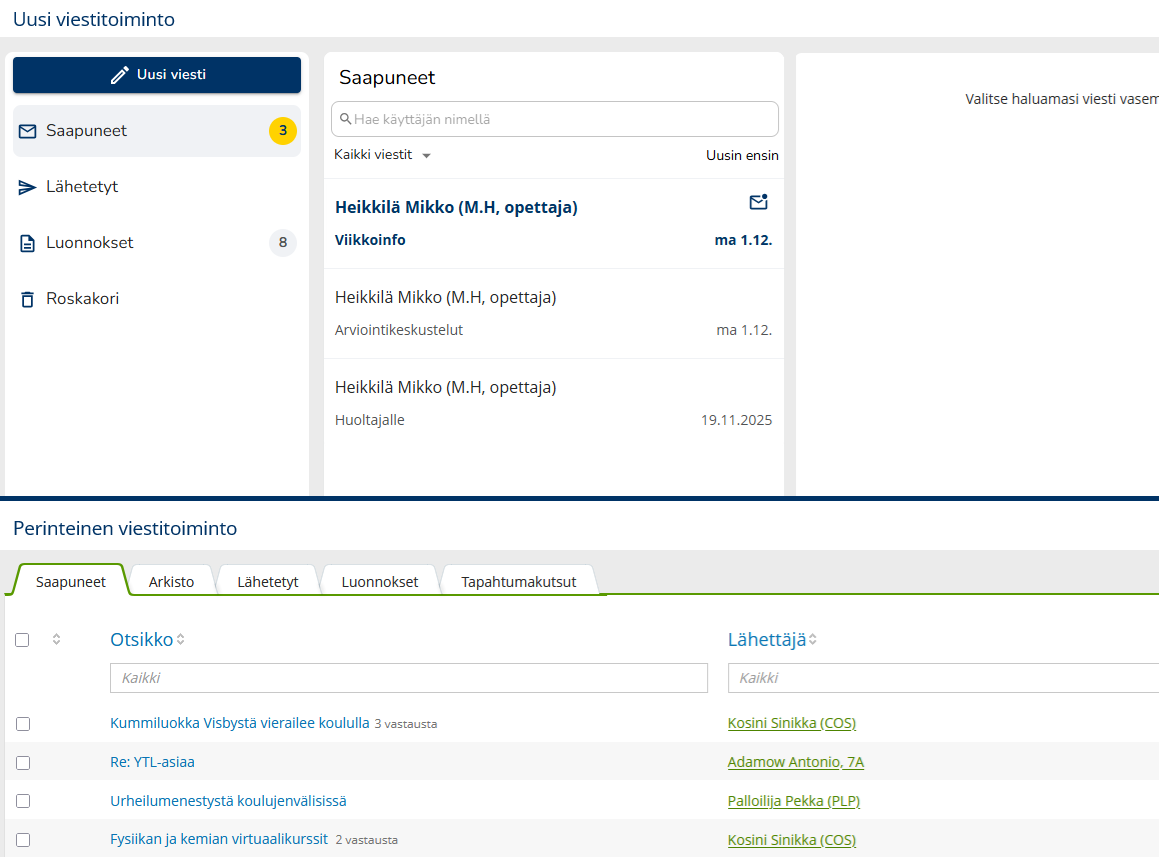
När läroanstalten börjar använda den nya meddelandefunktionen syns de gamla Wilma-meddelandena inte längre på sidan Meddelanden. Du kan dock vid behov se dina gamla meddelanden i en separat vy genom att klicka på länken Gamla meddelanden på sidan Meddelanden. Då öppnas den äldre meddelandefunktionen i en ny flik, och meddelandena kan läsas där. OBS! Den här vyn är skrivskyddad. Du kan till exempel inte skicka nya meddelanden via den.
I den nya meddelandefunktionen finns tills vidare inte alla de funktioner som finns i den gamla meddelandefunktionen. Dessa funktioner är bl.a. vidarebefordran av meddelanden och händelseinbjudningar. Den nya meddelandefunktionen utvecklas aktivt hela tiden, och i och med utvecklingsarbetet kommer meddelandefunktionen både i webbläsarversionen och i Wilma-appen att få nya egenskaper.
 Användarrättigheter
- Studerande kan som standard skicka meddelanden till lärare och personal samt till sin vårdnadshavare. Om läroanstalten uttryckligen har tillåtit det kan studerande också skicka meddelanden till varandra, vid vissa läroanstalter även till studerande utanför den egna gruppen eller klassen.
- Vårdnadshavare kan skicka meddelanden till lärare, sina barn och sina barns andra vårdnadshavare.
Meddelandemappar
I Wilmas meddelandemappar kan man spara och kategorisera meddelandena . Mapparna har ingen sidindelning, utan fler meddelanden visas när du bläddrar nedåt i meddelandelistan.
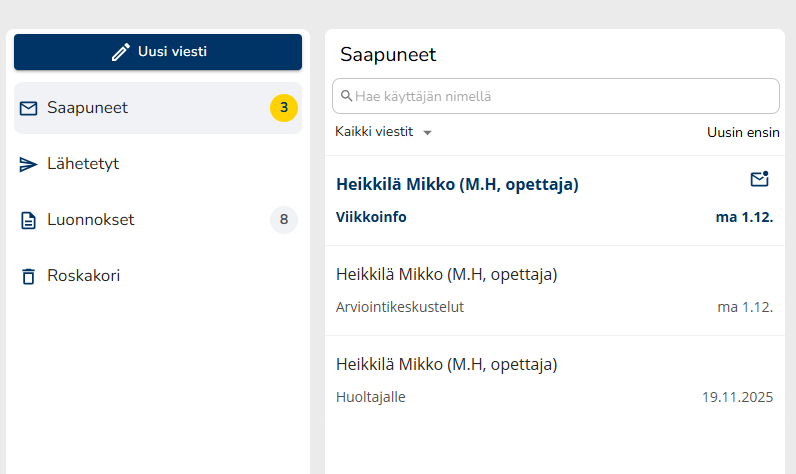
- I mappen Inbox finns alla inkomna meddelanden.
- Läs ett meddelande genom att klicka på det.
- När du för musen över meddelanderaden visas knappar invid rubriken. Använd dessa för att markera meddelandet som oläst eller flytta det till papperskorgen.
- I mappen Skickade finns alla de meddelanden som gått ut. OBS! Om du vill återkalla ett meddelande, det vill säga radera det hos mottagarna, ska du inte flytta meddelandet till papperskorgen utan återkalla det (se avsnittet Återkalla ett meddelande).
- I mappen Utkast finns meddelanden som ännu är på hälft.
- Varje gång du börjar skriva ett nytt meddelande eller redigerar ett meddelande som sparats som utkast, sparas automatiskt de ändringar som du gör i utkastet. På så sätt finns ditt meddelande alltid kvar, även om skrivandet av någon orsak avbryts. I Wilma visas meddelandet "Utkastet sparades kl." som tecken på att ändringarna i meddelandet har sparats.
- När du skickar meddelandet flyttas det från mappen Utkast till mappen Skickade.
- Om du vill radera ett halvfärdigt meddelande från utkasten, klicka på knappen Flytta till papperskorgen i vyn där du skriver meddelandet.
- I mappen Papperskorg finns de raderade meddelandena.
Skicka ett nytt meddelande
Du skapar ett nytt meddelande antingen genom att klicka på knappen Nytt meddelande på sidan Meddelanden eller genom att klicka på kuvertsymbolen på sidan Studerande, Lärare eller Personal.
Mottagare
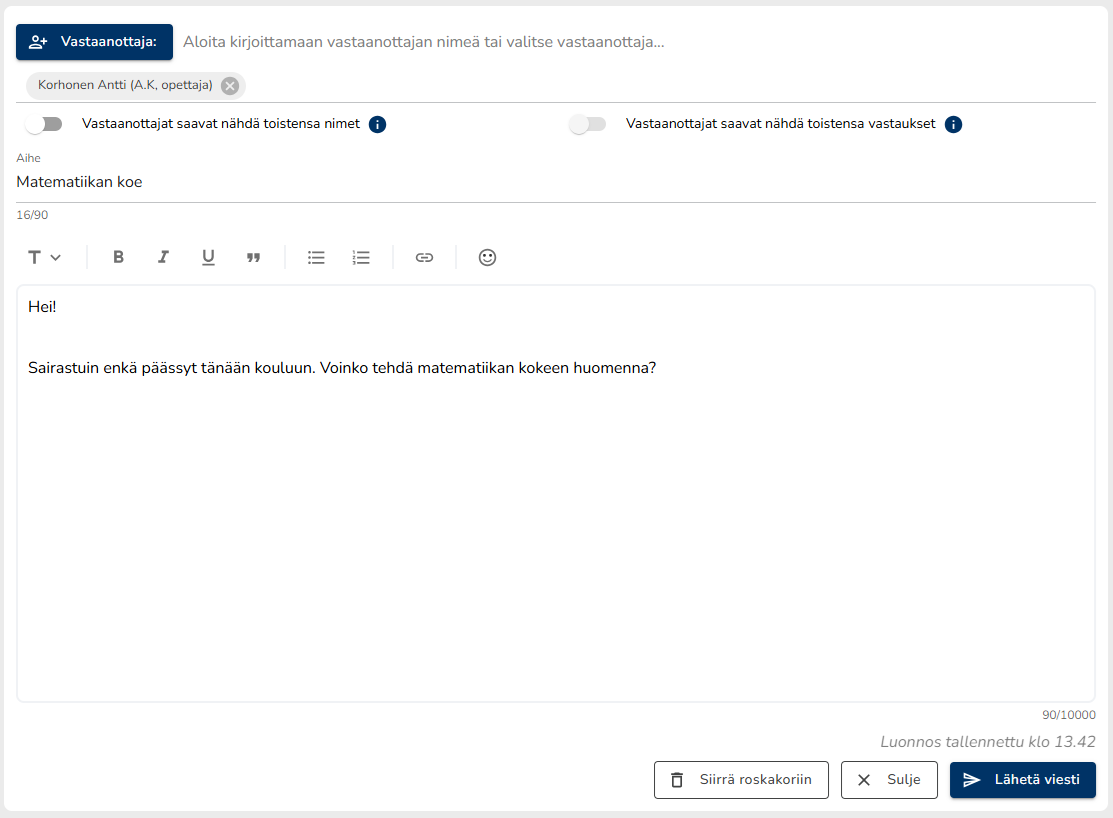
Mottagarna väljs genom att klicka på knappen Mottagareeller genom att skriva mottagarens namn eller en del av det i mottagarfältet. Wilma filtrerar fram lämpliga alternativ medan du skriver namnet. När rätt mottagare hittas kan du välja den i listan.
Under mottagarfältet finns två inställningar att användas vid behov:
- Alla mottagare ser namnen på de övriga mottagarna: Om den här inställningen är ikryssad ser alla mottagare av meddelandet vilka andra som har fått meddelandet i fråga.
- Alla mottagare ser svaren från de övriga mottagarna: Om den här inställningen är ikryssad kan mottagarna besvara meddelandet så att även de andra mottagarna ser alla svar. Meddelandet blir då i praktiken en meddelandekedja. Även om den här inställningen är ikryssad kan mottagarna också välja att svara avsändaren privat.
Rubrik och meddelande
Rubriken skrivs in i fältet Rubrik och själva meddelandeinnehållet i textfältet under formateringsknapparna.
Formatering av meddelandet
Ovanför textfältet finns knappar med vilka du bl.a. kan formatera texten, skapa listor och lägga till emojis. OBS! Formateringar, såsom tabeller eller listor, fungerar åtminstone för tillfället inte som de ska i Wilma-appen. Det lönar sig alltså att noggrant överväga eller helt undvika att använda dem, eftersom meddelandets mottagare inte nödvändigtvis kan se innehållet i Wilma-appen på det sätt som du avser. I Wilmas webbläsarversion syns formateringarna som de ska när man läser meddelandet.
Återkalla ett meddelande
Du kan återkalla skickade meddelanden i mappen Skickade genom att öppna meddelandet och välja Återkalla meddelandet i menyn till höger.

OBS! Du kan återkalla ett meddelande du har skickat endast om ingen av mottagarna ännu har läst det.
Mottagna meddelanden
Nya olästa meddelanden aviseras på startsidan i Wilma direkt efter inloggningen. Via länken kommer du till sidan Meddelanden, där både lästa och olästa meddelanden visas i mappen Inbox. Olästa meddelanden känns igen på den feta texten. Lärare och personal kan se vilka mottagare som har läst meddelandet de har skickat och vilka som inte har gjort det.
Klicka på meddelanderubriken för att öppna meddelandet . Om det är ett meddelande som skickats till flera mottagare och som redan besvarats, syns även svaren under det ursprungliga meddelandet.
Att markera ett öppnat meddelande som oläst
Du kan markera ett öppnat meddelande som oläst igen genom att klicka på kuvertsymbolen på raden för meddelandet i fråga i mappen Inbox. Det här är en behändig funktion om meddelandets innehåll kräver åtgärder av dig men du inte hinner göra något åt saken just då. På detta sätt hittar du enkelt meddelandet igen senare. Ett meddelande som markerats som oläst visas i listan med fetstil på samma sätt som nya meddelanden.
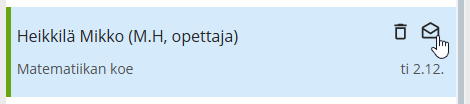
Läraren eller den person i personalen som har skickat meddelandet ser ändå att mottagaren har läst meddelandet, även om mottagaren har markerat det som oläst.
Svara på meddelanden: privata meddelanden och allmänna diskussionstrådar
Meddelandet som du har fått kan vara antingen privat, det vill säga det har skickats endast till dig, eller så kan det ha skickats till en större grupp mottagare. Ovanför meddelandet visas en lista över mottagarna. När du svarar på meddelandet (privat eller till en större grupp) ser du ovanför ditt eget meddelande en lista över de personer som ditt meddelande är på väg till – på så sätt kan du kontrollera att du inte av misstag skickar meddelandet till fel personer.
Privata meddelanden
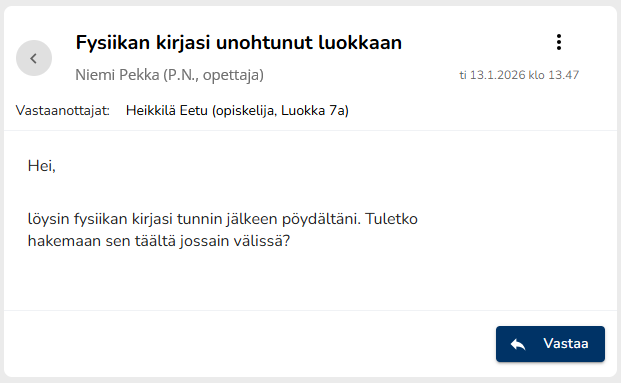
- Om det är fråga om ett privat meddelande visas knappen Svara nere i meddelandet. Genom att klicka på den kan du svara personligen till meddelandets avsändare.
Allmänna diskussionstrådar
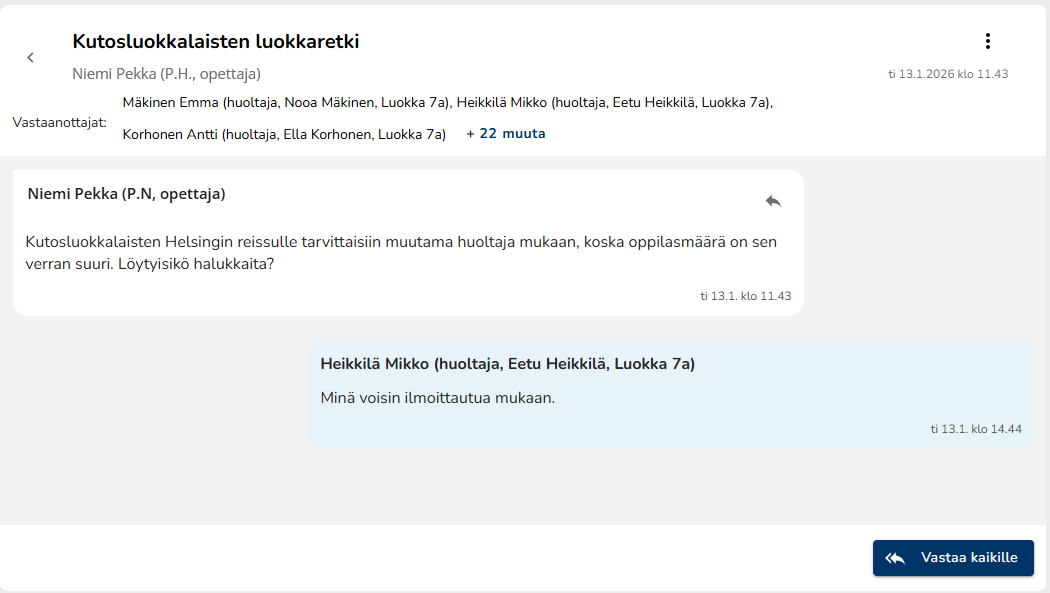
- När det är fråga om ett meddelande som skickats till en större grupp och du klickar på knappen Svara alla under meddelandet, skickas ditt svarsmeddelande till alla som deltar. Du ser listan över mottagare ovanför meddelandefältet. I exemplet på bilden har en mottagare besvarat meddelandet så att alla mottagare ser svaret.
- Ett svar som skickats till alla visas under det ursprungliga meddelandet (eller eventuella andra svarsmeddelanden). Alla ser varandras kommentarer. Om läraren har skickat ett meddelande t.ex. till en viss grupp, ser studerandena i gruppen varandras svar. Om läraren inte har tillåtit att alla besvarar meddelandet, ser studerandena endast sin egen diskussion med läraren.
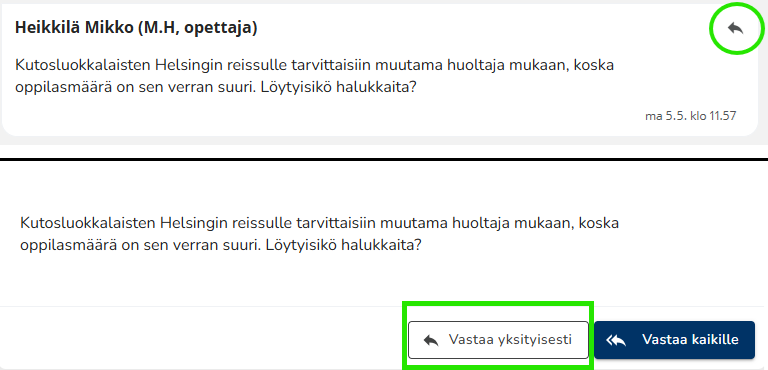
- Om du vill besvara endast meddelandets avsändare, välj Svara privat nere i meddelandet. Den här knappen visas endast om ingen ännu har svarat i meddelandekedjan. Om knappen inte syns och du vill svara privat, klicka på pilikonen till höger i meddelandet. Då öppnas ett meddelandefält där avsändaren av meddelandet står som mottagare ovanför fältet. Meddelandet går inte till de andra som deltar i meddelandekedjan.
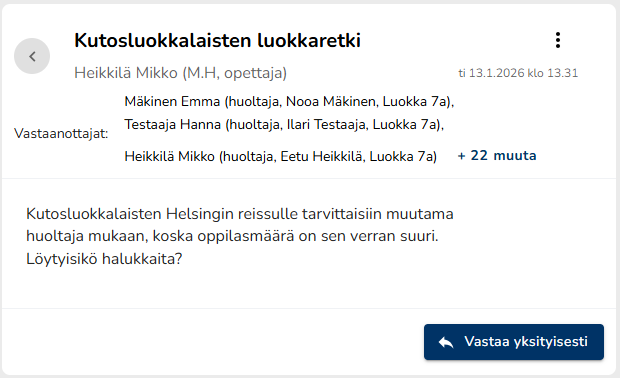
- Om knappen Svara alla inte är synlig men du ser att meddelandet har flera mottagare, har avsändaren förhindrat att man besvarar alla. Då visas endast knappen Svara privat nere i meddelandet, och genom att klicka på den kan du svara personligen till meddelandets avsändare. Du kan inte svara de andra mottagarna av meddelandet.
Att lägga till en mottagare i ett meddelande
Om du har skickat ett meddelande till flera mottagare och aktiverat inställningarna Alla mottagare ser namnen på de övriga mottagarna och Alla mottagare ser svaren från de övriga mottagarna, kan du senare lägga till nya mottagare i meddelandekedjan. Lägg till en mottagare i meddelandekedjan genom att klicka på ikonen + i högra kanten av avsnittet Mottagare, klicka på en tom plats i mottagarlistan och börja skriva mottagarens namn.
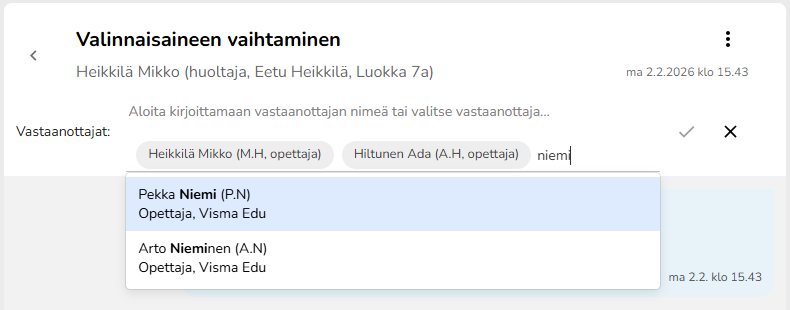
Mottagare kan läggas till när andra redan har svarat på ditt meddelande. På motsvarande sätt, om du har fått ett meddelande med flera mottagare och ovannämnda inställningar är aktiverade, kan meddelandets avsändare i efterhand lägga till nya mottagare i meddelandekedjan.
OBS! När en mottagare läggs till i diskussionen ser hen alla meddelanden som har kommit i meddelandekedjan, även om hen inte ännu var med i meddelandekedjan när dessa meddelanden skickades.
Den här anvisningen är avsedd för Wilma-användare vars läroanstalt har den traditionella meddelandefunktionen i bruk i Wilma. Välj vilken anvisning som visas utifrån vilken meddelandefunktion som används vid din läroanstalt. Med hjälp av bilden nedan känner du lättast igen om din Wilma har den nya eller den traditionella meddelandefunktionen, eftersom utseendet skiljer sig mycket åt.
Den här anvisningen beskriver hur Wilmas traditionella meddelandefunktion används. Meddelandereformen i Wilma tas i bruk stegvis vid olika läroanstalter under 2026, och därför använder en del läroanstalter redan den nya meddelandefunktionen och en del den traditionella meddelandefunktionen.
Användarrättigheter
- Studerande kan som standard skicka meddelanden till lärare och personal samt till sin vårdnadshavare. Om läroanstalten uttryckligen har tillåtit det kan studerande också skicka meddelanden till varandra, vid vissa läroanstalter även till studerande utanför den egna gruppen/klassen.
- Vårdnadshavare kan skicka meddelanden till lärare, sina barn och sina barns andra vårdnadshavare.
Meddelandemappar
Wilmas meddelandemappar håller ordning och reda på dina meddelanden. På en sida visas max. 100 meddelanden. Klicka på pilarna för att byta sida.
Du hittar alla dina mottagna meddelanden på Inbox-fliken. Arkivera ett meddelande genom att öppna meddelandet och klicka på Arkivera.
Om du håller på att skriva ett meddelande och väljer Spara utkast, sparas det halvfärdiga meddelandet på Utkast-fliken.
På fliken Arkiv visas alla arkiverade meddelanden. Om du har ett flertal meddelanden i din inbox, lönar det sig att radera meddelanden som inte behövs och arkivera resten. Kryssa i de meddelanden som du vill radera eller arkivera och klicka sedan på Radera valda eller Arkivera valda.
Du kan radera ett meddelande genom att öppna meddelandet och välja Funktioner / Radera din egen kopia. Du kan också radera flera meddelanden på en gång genom att kryssa i de meddelandena på Inbox-fliken och klicka på Radera valda. Obs! Om du vill återkalla ett meddelande, det vill säga radera det också hos mottagarna, ska du inte radera meddelandet utan återkalla det (se avsnittet Återkalla ett meddelande).
Skicka ett nytt meddelande
Du skapar ett nytt meddelande antingen genom att klicka på länken Skriv ett nytt meddelande på sidan Meddelanden eller genom att klicka på kuvertsymbolen på sidan Studerande, Lärare eller Personal.
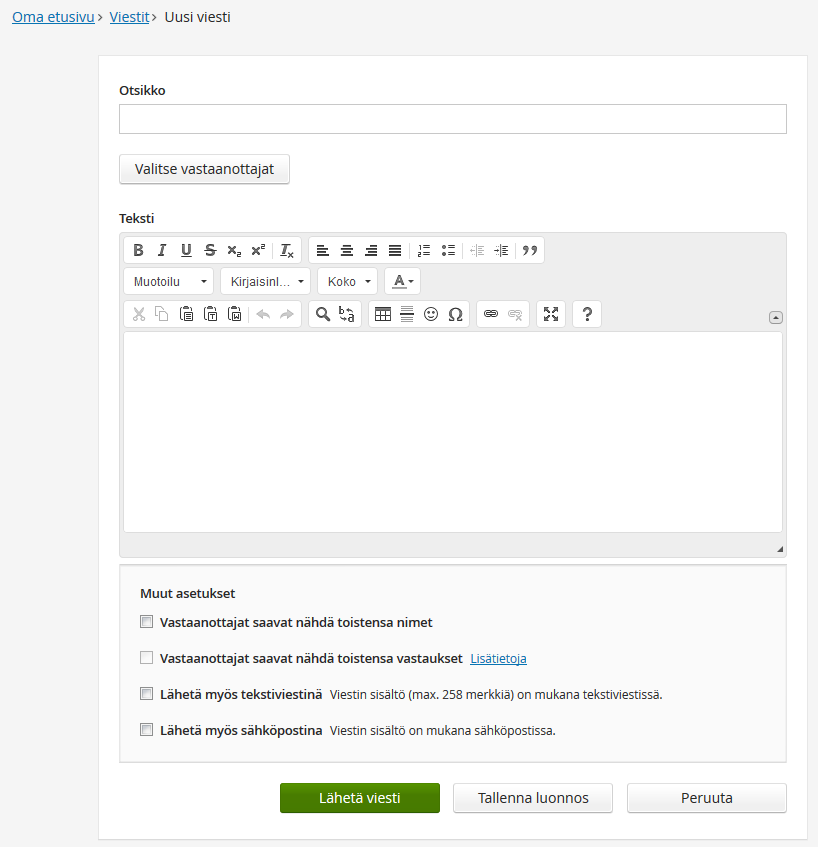
Skriv rubriken och meddelandets innehåll i textfälten. Välj mottagare genom att klicka på Välj mottagare.
Med knapparna ovanför textfältet kan du bearbeta texten, skapa listor eller lägga till emojis. Då du för markören på en funktionsknapp, får du fram funktionens beskrivning. Obs! Funktioner, såsom tabeller eller listor, fungerar för tillfället inte ordentligt i Wilma-appen. Det lönar sig alltså att noggrant överväga eller helt hållet undvika att använda dem, för meddelandets mottagare kan nödvändigtvis inte se innehållet i Wilma-appen på det sättet som det är avsett. I Wilmas webbläsarversion syns dessa formateringar som de ska när man läser ett meddelande.
Maxantalet tecken i ett meddelande är 20 000. Också formateringar, tabeller osv. räknas som tecken.
Skickade meddelanden sparas på Utgående-fliken på Intern post-sidan.
Sammandrag över mottagarna
När du skriver ett meddelande i Wilma visas notifikationen Sammandrag över mottagarna i nedre kanten, om du har valt flera olika typer av mottagare till meddelandet (t.ex. vårdnadshavare och alla lärare i en viss grupp). När du för musmarkören över notifikationen visas ett sammandrag över de mottagare som har valts till meddelandet. Med hjälp av det kan du lätt kontrollera att du håller på att skicka meddelandet till precis den mottagargrupp som du vill. Det hjälper dig att undvika att meddelandet av misstag går till fel mottagare. Du behöver inte kontrollera sammandraget, men det rekommenderas åtminstone när meddelandet ska skickas till en större mottagargrupp. Triangeln framför notifikationen finns bara för att fästa uppmärksamhet, det vill säga den betyder nödvändigtvis inte att du av misstag har valt fel mottagare. Avsändaren är alltid ansvarig för att kontrollera mottagarna.
I sammandraget visas inte mottagarnas namn utan typer och antal. Där kan t.ex. stå ”Lärare: 5 personer” och ”Personal: 2 personer”. Det betyder att meddelandet skickas till fem lärare och två personer i personalen. Om mottagarna t.ex. är personalen vid både högstadiet och gymnasiet står det i sammandraget ”Skolans personal: 2 skolor”.
Återkalla ett meddelande
Du kan återkalla ett skickat meddelande (och radera meddelandet också hos mottagarna) genom att öppna meddelandet på Utgående-fliken och välja Svarsfunktioner / Återkalla meddelandet.
Studerande och vårdnadshavare kan återkalla ett meddelande de har skickat, om ingen av mottagarna ännu har läst det.
Uppföljning av ett meddelande
Om läroanstalten uttryckligen har tillåtit det kan studerande och vårdnadshavare följa med vilka av mottagarna som har läst det skickade meddelandet. Listan över mottagare som har läst meddelandet och sådana som ännu inte har nåtts får du fram via länken Visa vem som läst, som syns i mottagarfältet i det skickade meddelandet.
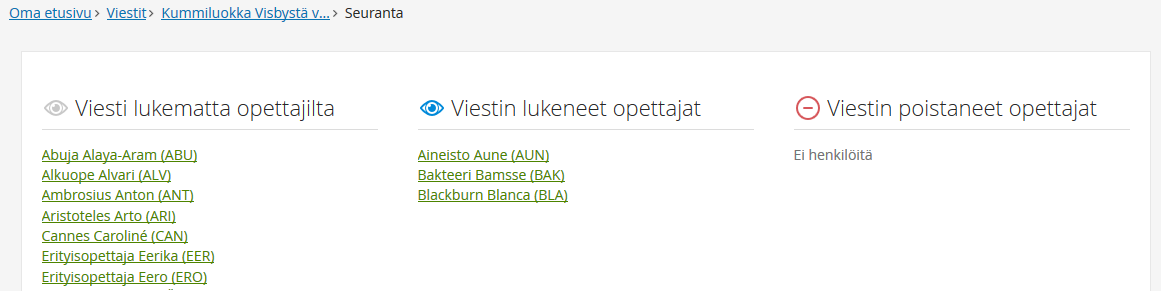
Lärare och personal kan se vilka mottagare som har läst meddelandet de har skickat och vilka som inte har gjort det.
Mottagna meddelanden
Då användaren har nya, olästa meddelanden visas ett besked om det på Wilmas huvudsida direkt efter att användaren har loggat in. Länken i beskedet öppnar Meddelanden och visar lästa och olästa meddelanden. Olästa meddelanden markeras med texten Ny på grön botten. Ett enskilt meddelande kan också vara en del av en meddelandekedja, det vill säga en diskussion.
Öppna meddelandet genom att klicka på meddelandets rubrik. Om någon har redan svarat på meddelandet syns också svaren under det ursprungliga meddelandet. Skriv ditt svar i Snabbsvar-textfältet under meddelandet. Om textfältet inte är synligt, kan du svara via Svarsfunktioner / Svara meddelandets avsändare.
Svara på meddelanden: privata meddelanden och allmänna diskussionstrådar
Meddelandet som du har fått kan vara antingen privat, det vill säga det har skickats endast till dig, eller så kan det ha skickats till en större grupp mottagare. Mottagargruppen syns i övre delen av meddelandet.
- Om meddelandet som du fick har ett Snabbsvar-textfält, skickas ditt svar till alla som deltar i meddelandekedjan. Om t.ex. rektorn skickar ett meddelande till alla lärare och läraren NN svarar till rektorn, ser också alla övriga lärare vad läraren NN skrev i sitt meddelande. Att svara med Snabbsvar-textfältet motsvarar alltså “svara alla”-funktionen i e-post.
- Ett meddelande som skickats som snabbsvar syns under det ursprungliga meddelandet (eller eventuella andra snabbsvar). Efter detta ser meddelandekedjan likadan ut för den ursprungliga avsändaren och alla mottagare. Genom att använda snabbsvar-funktionen ser alla varandras kommentarer. Om läraren har skickat ett meddelande t.ex. till bedömningsgruppen MA2.1, ser alla studeranden i gruppen varandras svar. Om läraren har valt att inte tillåta snabbsvar, ser varje studerande endast sin egen diskussion med läraren.
- Om du vill skicka svar enbart till meddelandets avsändare ska du välja Svarsfunktioner / Skilt meddelande till avsändaren i övre, högra delen av fönstret eller Svara endast avsändaren som ligger intill snabbsvarsrutan.
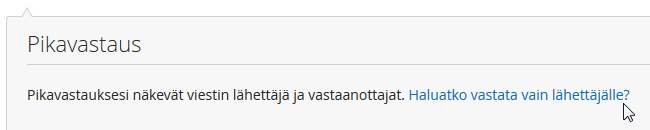
- Om Snabbsvar-textfältet inte är synligt eller om du är den enda mottagaren, skickas ditt svar alltid enbart till avsändaren. Du kan svara via Svarsfunktioner / Svara meddelandets avsändare.
Att vidarebefordra meddelanden
Du kan vidarebefordra mottagna meddelanden genom att välja Svarsfunktioner / Vidarebefordra. Då öppnas ett vanligt meddelandefönster som innehåller meddelandet som ska vidarebefordras. Välj mottagare genom att trycka på Välj mottagare. Du kan redigera eller komplettera meddelandet innan du skickar det.
Den här anvisningen är till för Wilma-användare med Android-enhet vars läroanstalt har den nya meddelandefunktionen i bruk.
Den här anvisningen beskriver hur Wilmas nya meddelandefunktion används i Wilma-appen på en Android-enhet. Vi förnyar meddelandefunktionen och lanserar den stegvis vid olika läroanstalter under 2026, och därför använder en del läroanstalter redan den nya meddelandefunktionen och en del den traditionella meddelandefunktionen.
Användarrättigheter
- Studerande kan som standard skicka meddelanden till lärare och personal samt till sin vårdnadshavare. Om läroanstalten uttryckligen har tillåtit det kan studerande också skicka meddelanden till varandra, vid vissa läroanstalter även till studerande utanför den egna gruppen eller klassen.
- Vårdnadshavare kan skicka meddelanden till lärare, sina barn och sina barns andra vårdnadshavare.
Meddelandefunktionerna i korthet
Meddelandefunktionerna i korthet:
- Du ser meddelandena i en meddelandekedja i samma vy
- Du kan flytta ett meddelande till papperskorgen och återställa det därifrån till den ursprungliga mappen
- Du kan återkalla ett meddelande (om detta är tillåtet)
- Du kan markera ett meddelande som oläst
- Du kan se avsändar- och mottagaruppgifterna för meddelandekedjan via menyn i infovyn eller genom att trycka på meddelandets övre del, där mottagarens och avsändarens uppgifter finns
- Du kan välja ett meddelande genom att hålla det nedtryckt, varvid du kan använda funktioner som hör till meddelandet
- Du kan kopiera det valda meddelandet
- Du kan svara på det valda meddelandet privat till meddelandets avsändare (om detta är tillåtet)
- Du kan svara i meddelandekedjan (om detta är tillåtet)
- Du kan lägga till mottagare i meddelandekedjan (om detta är tillåtet)
- Lärare och personal kan se vilka mottagare som har läst meddelandet de har skickat och vilka som inte har gjort det
Meddelandemappar
I Wilmas meddelandemappar kan man spara och kategorisera meddelandena . Mapparna har ingen sidindelning, utan fler meddelanden visas när du bläddrar nedåt i meddelandelistan.
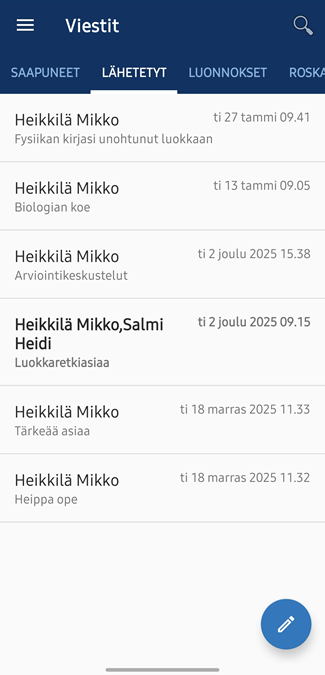
- I mappen Inbox finns alla inkomna meddelanden.
- Läs ett meddelande genom att trycka på det.
- När du håller meddelandets rad nedtryckt visas knappar med vilka du kan markera ett läst meddelande som oläst eller ett oläst som läst, eller flytta meddelandet till papperskorgen.
- I mappen Skickade finns de skickade meddelandena. OBS! Om du vill återkalla ett meddelande, det vill säga radera det hos mottagarna, ska du inte flytta meddelandet till papperskorgen utan återkalla det (se avsnittet Återkalla ett meddelande).
- I mappen Utkast finns meddelanden som är på hälft.
- Om du lämnar skrivvyn utan att skicka meddelandet sparas det som ett utkast i mappen Utkast. På så sätt finns meddelandet du har skrivit alltid kvar, även om skrivandet av någon orsak avbryts.
- När du skickar meddelandet flyttas det från mappen Utkast till mappen Skickade.
- Om du vill radera ett halvfärdigt meddelande från utkasten, öppna meddelandet och tryck på papperskorgsikonen. Alternativt kan du i mappen Utkast hålla meddelandets rad nedtryckt och radera det direkt därifrån.
- I mappen Papperskorg finns de raderade meddelandena.
- Du kan återställa ett meddelande till den ursprungliga mappen genom att öppna meddelandet och trycka på ikonen i övre fältet som föreställer en papperskorg med en pil i.
- I mapparna kan du bläddra bland meddelanden och söka efter dem med sökfunktionen. Om användaren är offline visas endast de 25 senaste meddelandena.
Skicka ett nytt meddelande
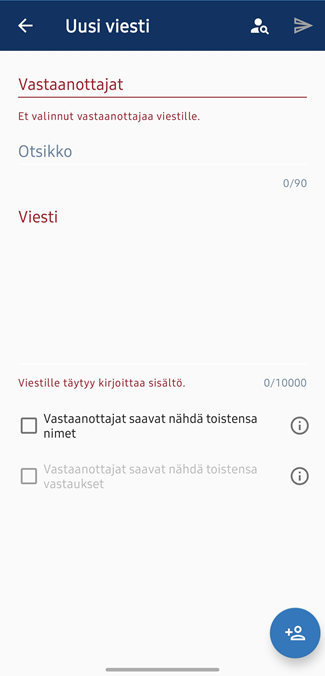
Du skapar ett nytt meddelande i vyn Meddelanden genom att trycka på pennikonen.
Mottagare
Du kan välja mottagare på två sätt:
- Tryck på sökikonen högst upp och skriv mottagarens namn eller en del av det i mottagarfältet. Wilma filtrerar fram lämpliga alternativ medan du skriver namnet. När rätt mottagare hittas kan du välja den i listan.
- Tryck på avsnittet Mottagare och välj mottagare.
I meddelandevyn finns två inställningar som du ska använda vid behov:
- Alla mottagare ser namnen på de övriga mottagarna: Om den här inställningen är ikryssad ser alla mottagare av meddelandet vilka andra som har fått samma meddelande (den här inställningen har betydelse endast om meddelandet har flera mottagare).
- Alla mottagare ser svaren från de övriga mottagarna: Om den här inställningen är ikryssad kan mottagarna besvara meddelandet så att även de andra mottagarna ser alla svar (den här inställningen har betydelse endast om meddelandet har flera mottagare). Meddelandet blir då i praktiken en meddelandekedja. Även om den här inställningen är ikryssad kan mottagarna också välja att svara avsändaren privat.
Rubrik och meddelande
Rubriken skrivs in i fältet Rubrik och själva meddelandeinnehållet i textfältet under det.
Återkalla ett meddelande
Du kan återkalla skickade meddelanden i mappen Skickade genom att trycka på X-ikonen som syns högst upp i bilden.
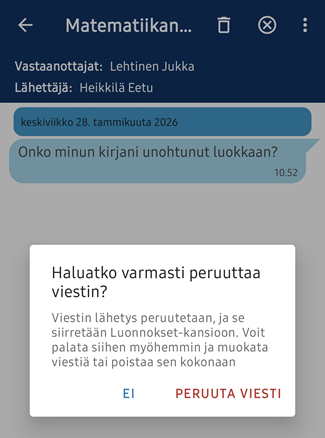
OBS! Du kan återkalla ett meddelande du har skickat endast om ingen av mottagarna ännu har läst det.
Mottagna meddelanden
I avsnittet Meddelanden på startsidan visas de 10 senaste meddelandena. Via knappen eller menyn Mer efter dem kan du gå till sidan Meddelanden, där alla meddelanden finns. När du öppnar appens huvudmeny visas antalet olästa meddelanden efter rubriken Meddelanden.
Meddelandet öppnas genom att du trycker på det. Om det är ett meddelande som skickats till flera mottagare och som redan har besvarats, syns även svaren under det ursprungliga meddelandet.
Att markera ett öppnat meddelande som oläst
Ett öppnat meddelande kan markeras som oläst på nytt i mappen Inbox genom att hålla meddelandet nedtryckt och trycka på knappen i övre kanten som markerar meddelandet som oläst. Det här är en användbar funktion om innehållet i meddelandet kräver att man kommer ihåg det eller vidtar åtgärder, men man inte hinner göra något åt saken just när man läser det. På så sätt hittar man lätt meddelandet igen senare. Ett meddelande som markerats som oläst visas i listan med fet text, på samma sätt som nya meddelanden. Funktionen finns också genom att öppna meddelandet och välja Markera som oläst i menyn.
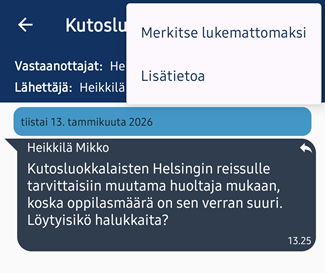
Läraren eller den person i personalen som har skickat meddelandet ser ändå att mottagaren har läst meddelandet, även om mottagaren har markerat det som oläst.
Svara på meddelanden: privata meddelanden och allmänna diskussionstrådar
Meddelandet du har fått kan vara privat, det vill säga skickat endast till dig, eller så kan det ha skickats till en större grupp. Genom att trycka på avsnittet Mottagare ovanför meddelandet ser du namnen på alla mottagare eller antalet, beroende på hur meddelandets avsändare har definierat det.
Privata meddelanden
- Om det är ett privat meddelande visas längst ned i meddelandet textfältet Svara i tråden, som du kan trycka på för att svara meddelandets avsändare. Du kan också svara avsändaren med ett nytt meddelande genom att hålla meddelandet nedtryckt och sedan trycka på pilikonen i övre kanten.
Allmänna diskussionstrådar
- Om det är ett meddelande som skickats till en större grupp och du trycker på knappen Svara i tråden under meddelandet, går ditt svarsmeddelande till alla som är delaktiga. Du ser en lista över mottagarna genom att trycka på avsnittet Mottagare högst upp.
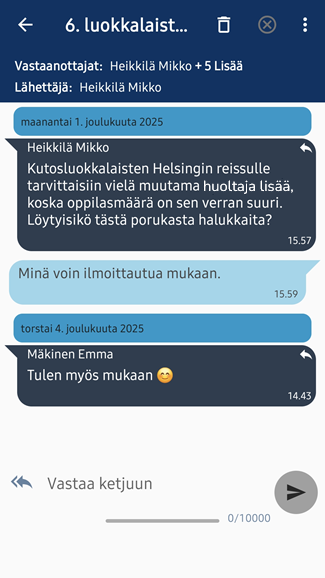
- Ett svar som skickats till alla visas under det ursprungliga meddelandet (eller eventuella andra svarsmeddelanden). Alla ser varandras kommentarer. Om läraren har skickat ett meddelande t.ex. till en viss grupp, ser studerandena i gruppen varandras svar. Om läraren inte har tillåtit att alla besvarar meddelandet, ser studerandena endast sin egen diskussion med läraren.
- Om du vill svara endast meddelandets avsändare, håll meddelandet nedtryckt och tryck på pilikonen i övre kanten. Ovanför meddelandefältet visas det meddelande som du svarar på. Meddelandet går inte till de andra som är delaktiga i meddelandekedjan.
- Om knappen Svara i tråden inte syns men du ser att meddelandet har flera mottagare, har meddelandets avsändare förhindrat att alla kan svara. Då kan du svara på meddelandet endast privat genom att hålla meddelandet nedtryckt och trycka på pilikonen i övre kanten.
Att lägga till en mottagare i ett meddelande
Om du har skickat ett meddelande till flera mottagare och aktiverat inställningarna Alla mottagare ser namnen på de övriga mottagarna och Alla mottagare ser svaren från de övriga mottagarna, kan du senare lägga till nya mottagare i meddelandekedjan. Du lägger till en mottagare i meddelandekedjan genom att trycka på avsnittet Mottagare och börja skriva mottagarens namn i fältet Lägg till mottagare.
Mottagare kan läggas till när andra redan har svarat på ditt meddelande. På motsvarande sätt, om du har fått ett meddelande med flera mottagare och ovannämnda inställningar är aktiverade, kan meddelandets avsändare i efterhand lägga till nya mottagare i meddelandekedjan.
OBS! När en mottagare läggs till i diskussionen ser hen alla meddelanden som har kommit i meddelandekedjan, även om hen inte ännu var med i meddelandekedjan när dessa meddelanden skickades.
Den här anvisningen är avsedd för Wilma-användare med Android-enhet vars läroanstalt har den traditionella meddelandefunktionen i bruk.
Den traditionella meddelandefunktionen fungerar i Wilma-appen för operativsystemet Android till stora delar på motsvarande sätt som den nya meddelandefunktionen, men det finns vissa skillnader i vilka funktioner som är tillgängliga.
Om du inte vet om du har den nya eller den traditionella meddelandefunktionen i bruk, kan du snabbt ta reda på det genom att öppna mappen Inbox på sidan Meddelanden och hålla ett meddelande nedtryckt. Om meddelandets bakgrundsfärg blir blå används den nya meddelandefunktionen. Om bakgrundsfärgen blir grå används den traditionella meddelandefunktionen.
Användarrättigheter
- Studerande kan som standard skicka meddelanden till lärare och personal samt till sin vårdnadshavare. Om läroanstalten uttryckligen har tillåtit det kan studerande också skicka meddelanden till varandra, vid vissa läroanstalter även till studerande utanför den egna gruppen/klassen.
- Vårdnadshavare kan skicka meddelanden till lärare, sina barn och sina barns andra vårdnadshavare.
Meddelandefunktionerna i korthet
Meddelandefunktionerna i korthet:
- Meddelandena finns i olika mappar: Olästa, Inbox, Skickade, Arkiv och Utkast
- I mappen Händelser finns händelseinbjudningar, och via den kan du anmäla dig till händelser
- Du ser meddelandena i en meddelandekedja i samma vy
- Du kan skriva nya meddelanden
- Du kan radera ett meddelande
- Du kan svara på det valda meddelandet privat till meddelandets avsändare (om detta är tillåtet)
- Du kan svara i meddelandekedjan (om detta är tillåtet)
- Lärare och personal kan se vilka mottagare som har läst meddelandet de har skickat och vilka som inte har gjort det
Den här anvisningen är avsedd för Wilma-användare med iOS-enhet (iPhone och iPad) vars läroanstalt har den nya meddelandefunktionen i bruk.
Den här anvisningen beskriver hur Wilmas nya meddelandefunktion används i Wilma-appen med operativsystemet iOS. Vi förnyar meddelandefunktionen och lanserar den stegvis vid olika läroanstalter under 2026, och därför använder en del läroanstalter redan den nya meddelandefunktionen och en del den traditionella meddelandefunktionen.
Användarrättigheter
- Studerande kan som standard skicka meddelanden till lärare och personal samt till sin vårdnadshavare. Om läroanstalten uttryckligen har tillåtit det kan studerande också skicka meddelanden till varandra, vid vissa läroanstalter även till studerande utanför den egna gruppen eller klassen.
- Vårdnadshavare kan skicka meddelanden till lärare, sina barn och sina barns andra vårdnadshavare.
Meddelandefunktionerna i korthet
Meddelandefunktionerna i korthet:
- Du ser meddelandena i en meddelandekedja i samma vy
- Du kan flytta ett meddelande till papperskorgen och återställa det därifrån till den ursprungliga mappen
- Du kan återkalla ett meddelande (om detta är tillåtet)
- Du kan markera ett meddelande som oläst eller läst (detta går också att göra genom att dra meddelandets rad åt höger)
- Du kan se mottagaruppgifterna för meddelandekedjan genom att trycka på meddelandets övre del, där mottagarens och avsändarens uppgifter finns
- Du kan välja ett meddelande genom att hålla det nedtryckt, varvid du kan använda funktioner som hör till meddelandet
- Du kan svara på det valda meddelandet privat till meddelandets avsändare (om detta är tillåtet)
- Du kan svara i meddelandekedjan (om detta är tillåtet)
- Du kan lägga till mottagare i meddelandekedjan (om detta är tillåtet)
- Lärare och personal kan se vilka mottagare som har läst meddelandet de har skickat och vilka som inte har gjort det
Meddelandemappar
I Wilmas meddelandemappar kan man spara och kategorisera meddelandena . Mapparna har ingen sidindelning, utan fler meddelanden visas när du bläddrar nedåt i meddelandelistan.
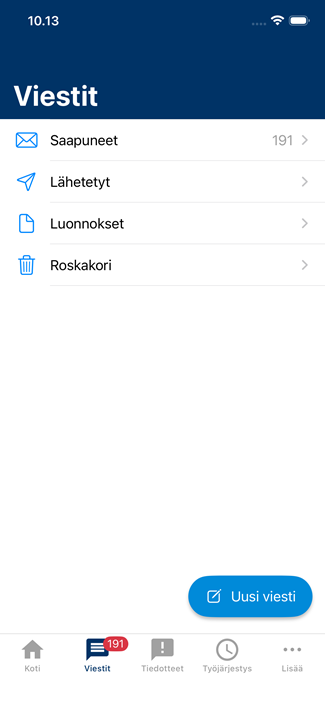
- I mappen Inbox finns alla inkomna meddelanden.
- Bredvid olästa meddelanden syns en blå prick.
- Läs ett meddelande genom att trycka på det.
- När du håller meddelandets rad nedtryckt kan du markera ett läst meddelande som oläst eller ett oläst som läst, eller flytta meddelandet till papperskorgen.
- I mappen Skickade finns de skickade meddelandena. OBS! Om du vill återkalla ett meddelande, det vill säga radera det hos mottagarna, ska du inte flytta meddelandet till papperskorgen utan återkalla det (se avsnittet Återkalla ett meddelande).
- I mappen Utkast finns meddelanden som är på hälft.
- Om du lämnar skrivvyn utan att skicka meddelandet sparas det automatiskt som ett utkast i mappen Utkast. På så sätt finns meddelandet du har skrivit alltid kvar, även om skrivandet av någon orsak avbryts. Om du lämnar skrivvyn genom att välja Ångra kan du själv spara eller radera utkastet.
- När du skickar meddelandet flyttas det från mappen Utkast till mappen Skickade.
- Om du vill radera ett halvfärdigt meddelande från utkasten, öppna meddelandet och tryck på papperskorgsikonen. Alternativt kan du i mappen Utkast hålla meddelandets rad nedtryckt och radera det direkt därifrån.
- I mappen Papperskorg finns de raderade meddelandena.
- Du kan återställa ett meddelande till den ursprungliga mappen genom att hålla meddelandets rad nedtryckt och välja Återställ konversation. Detta kan du också göra genom att öppna meddelandet och välja Återställ konversation i menyn.
- I mapparna kan du bläddra bland meddelanden och söka efter dem med sökfunktionen.
Skicka ett nytt meddelande
Du skapar ett nytt meddelande i vyn Meddelanden genom att trycka på knappen Nytt meddelande.
Mottagare
Du kan välja mottagare på två sätt:
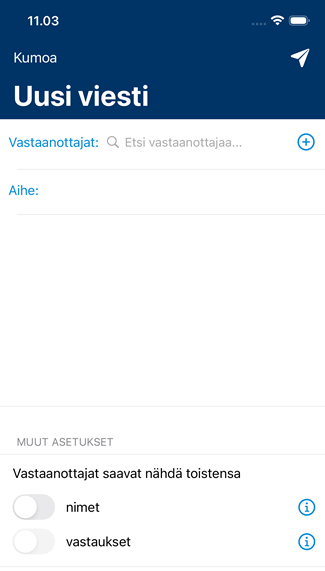
- Tryck på textfältet Sök mottagare... och skriv mottagarens namn eller en del av det. Wilma filtrerar fram lämpliga alternativ medan du skriver namnet. När rätt mottagare hittas kan du välja den i listan.
- Tryck på plusikonen (+) bredvid fältet och välj mottagare.
I meddelandevyn finns två inställningar som du ska använda vid behov:
- Alla mottagare ser namnen på de övriga mottagarna: Om den här inställningen är ikryssad ser alla mottagare av meddelandet vilka andra som har fått samma meddelande (den här inställningen har betydelse endast om meddelandet har flera mottagare).
- Alla mottagare ser svaren från de övriga mottagarna: Om den här inställningen är ikryssad kan mottagarna besvara meddelandet så att även de andra mottagarna ser alla svar (den här inställningen har betydelse endast om meddelandet har flera mottagare). Meddelandet blir då i praktiken en meddelandekedja. Även om den här inställningen är ikryssad kan mottagarna också välja att svara avsändaren privat.
Rubrik och meddelande
Rubriken skrivs in i fältet Ämne och själva meddelandeinnehållet i textfältet under det.
Återkalla ett meddelande
Du kan återkalla skickade meddelanden i mappen Skickade genom att öppna meddelandet och välja Återkalla meddelandet i menyn.
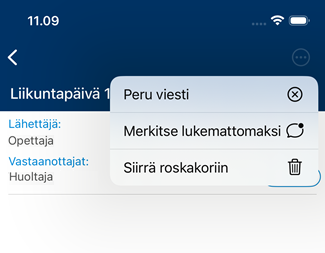
OBS! Du kan återkalla ett meddelande du har skickat endast om ingen av mottagarna ännu har läst det.
Mottagna meddelanden
Inkomna meddelanden visas i avsnittet Meddelanden i vyn Hem. På sidan Meddelanden finns meddelandemapparna och alla meddelanden. Antalet olästa meddelanden visas i menyn längst ned vid Meddelanden samt på sidan Meddelanden på raden för mappen Inbox i högra kanten.
Meddelandet öppnas genom att du trycker på det. Om det är ett meddelande som skickats till flera mottagare och som redan har besvarats, syns även svaren under det ursprungliga meddelandet.
Att markera ett öppnat meddelande som oläst
Ett öppnat meddelande kan markeras som oläst på nytt i mappen Inbox genom att hålla meddelandet nedtryckt och sedan markera meddelandet som oläst. Detta kan du också göra genom att dra meddelandets rad åt höger. Det här är en användbar funktion om innehållet i meddelandet kräver att man kommer ihåg det eller vidtar åtgärder, men man inte hinner göra något åt saken just när man läser det. På så sätt hittar man lätt meddelandet igen senare. Bredvid ett meddelande som markerats som oläst syns en blå prick, på samma sätt som vid nya meddelanden. Funktionen finns också genom att öppna meddelandet och välja Markera som oläst i menyn.
Läraren eller den person i personalen som har skickat meddelandet ser ändå att mottagaren har läst meddelandet, även om mottagaren har markerat det som oläst.
Svara på meddelanden: privata meddelanden och allmänna diskussionstrådar
Meddelandet du har fått kan vara privat, det vill säga skickat endast till dig, eller så kan det ha skickats till en större grupp. Genom att trycka på avsnittet Mottagare ovanför meddelandet ser du namnen på alla mottagare eller antalet, beroende på hur meddelandets avsändare har definierat det.
Tips! I alla meddelandekedjor går det att kopiera ett meddelande genom att hålla meddelandeinnehållet nedtryckt och välja Kopiera.
Privata meddelanden
- Om det är ett privat meddelande visas längst ned i meddelandet textfältet Svara, som du kan trycka på för att svara meddelandets avsändare. Du kan också svara avsändaren med ett nytt meddelande genom att hålla meddelandet nedtryckt och välja Skilt meddelande till avsändaren. Den här funktionen finns också genom att svepa meddelandeinnehållet åt höger.
Allmänna diskussionstrådar
- Om det är ett meddelande som skickats till en större grupp och du trycker på knappen Svara under meddelandet, går ditt svarsmeddelande till alla som är delaktiga. Du ser en lista över mottagarna genom att trycka på avsnittet Mottagare högst upp.
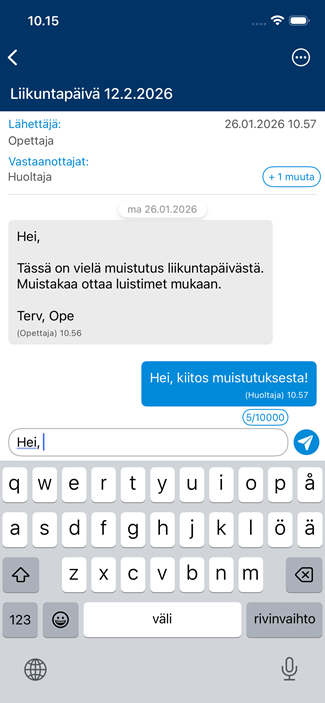
- Ett svar som skickats till alla visas under det ursprungliga meddelandet (eller eventuella andra svarsmeddelanden). Alla ser varandras kommentarer. Om läraren har skickat ett meddelande t.ex. till en viss grupp, ser studerandena i gruppen varandras svar. Om läraren inte har tillåtit att alla besvarar meddelandet, ser studerandena endast sin egen diskussion med läraren.
- Om du vill svara endast meddelandets avsändare, håll meddelandet nedtryckt och välj Skilt meddelande till avsändaren. Ovanför meddelandefältet visas det meddelande som du svarar på. Meddelandet går inte till de andra som är delaktiga i meddelandekedjan.
- Om knappen Svara inte syns men du ser att meddelandet har flera mottagare, har meddelandets avsändare förhindrat att alla kan svara. Då kan du svara på meddelandet endast privat genom att hålla meddelandet nedtryckt och välja Skilt meddelande till avsändaren.
Att lägga till en mottagare i ett meddelande
Om du har skickat ett meddelande till flera mottagare och aktiverat inställningarna Alla mottagare ser namnen på de övriga mottagarna och Alla mottagare ser svaren från de övriga mottagarna, kan du senare lägga till nya mottagare i meddelandekedjan. Du lägger till en mottagare i meddelandekedjan genom att trycka på avsnittet Mottagare och börja skriva mottagarens namn i fältet Sök.
Mottagare kan läggas till när andra redan har svarat på ditt meddelande. På motsvarande sätt, om du har fått ett meddelande med flera mottagare och ovannämnda inställningar är aktiverade, kan meddelandets avsändare i efterhand lägga till nya mottagare i meddelandekedjan.
OBS! När en mottagare läggs till i diskussionen ser hen alla meddelanden som har kommit i meddelandekedjan, även om hen inte ännu var med i meddelandekedjan när dessa meddelanden skickades.
Den här anvisningen är avsedd för Wilma-användare med iOS-enhet (iPhone och iPad) vars läroanstalt har den traditionella meddelandefunktionen i bruk.
Den traditionella meddelandefunktionen fungerar i Wilma-appen för operativsystemet iOS till stora delar på motsvarande sätt som den nya meddelandefunktionen, men det finns vissa skillnader i vilka funktioner som är tillgängliga.
Om du inte vet om du har den nya eller den traditionella meddelandefunktionen i bruk, kan du snabbt ta reda på det genom att öppna mappen Inbox på sidan Meddelanden och hålla ett meddelande nedtryckt. Om meddelandets funktionsmeny då öppnas används den nya meddelandefunktionen. Om ingenting händer används den traditionella meddelandefunktionen.
Användarrättigheter
- Studerande kan som standard skicka meddelanden till lärare och personal samt till sin vårdnadshavare. Om läroanstalten uttryckligen har tillåtit det kan studerande också skicka meddelanden till varandra, vid vissa läroanstalter även till studerande utanför den egna gruppen/klassen.
- Vårdnadshavare kan skicka meddelanden till lärare, sina barn och sina barns andra vårdnadshavare.
Meddelandefunktionerna i korthet
Meddelandefunktionerna i korthet:
- Meddelandena finns i olika mappar: Olästa, Inbox, Skickade, Arkiv och Utkast
- I mappen Händelser finns händelseinbjudningar, och via den kan du anmäla dig till händelser
- Du ser meddelandena i en meddelandekedja i samma vy
- Du kan skriva nya meddelanden
- Du kan radera ett meddelande
- Du kan svara på det valda meddelandet privat till meddelandets avsändare (om detta är tillåtet)
- Du kan svara i meddelandekedjan (om detta är tillåtet)
- Lärare och personal kan se vilka mottagare som har läst meddelandet de har skickat och vilka som inte har gjort det