Uppdaterad: 22.1.2021
Den här anvisningen innehåller information åt lärare om Wilma-användarnamn.
Tips! Använd datorn för att skapa Wilma-användarnamn. Ett Wilma-användarnamn kan inte skapas i mobilappen. Om det inte lyckas att skapa ett Wilma-användarnamn med hjälp av denna anvisningen, se även vanliga frågor.
 Skapa ett Wilma-användarnamn med hjälp av nyckelkoden (när du inte har ett Wilma-användarnamn från tidigare)
Denna anvisning om att skapa ett Wilma-användarnamn är för en lärare som har en nyckelkod men inget giltigt Wilma-användarnamn.
Steg 1: Öppna Wilma
Skriv in den adress som skolan meddelat i webbläsarens adressfält. Sidans adress är i formatet https://wilmasadress/connect. Om skolan inte har meddelat adressen, ta reda på den först.
 Steg 2: Bekräftelsemeddelande
Fyll i din e-postadress i fältet och klicka på Skicka bekräftelse.Om du inte får något meddelande ska du kontrollera att det inte hamnat i skräpposten. Om meddelandet inte finns där heller ska du kontakta läroanstalten.
När meddelandet har kommit, klicka på länken i det.
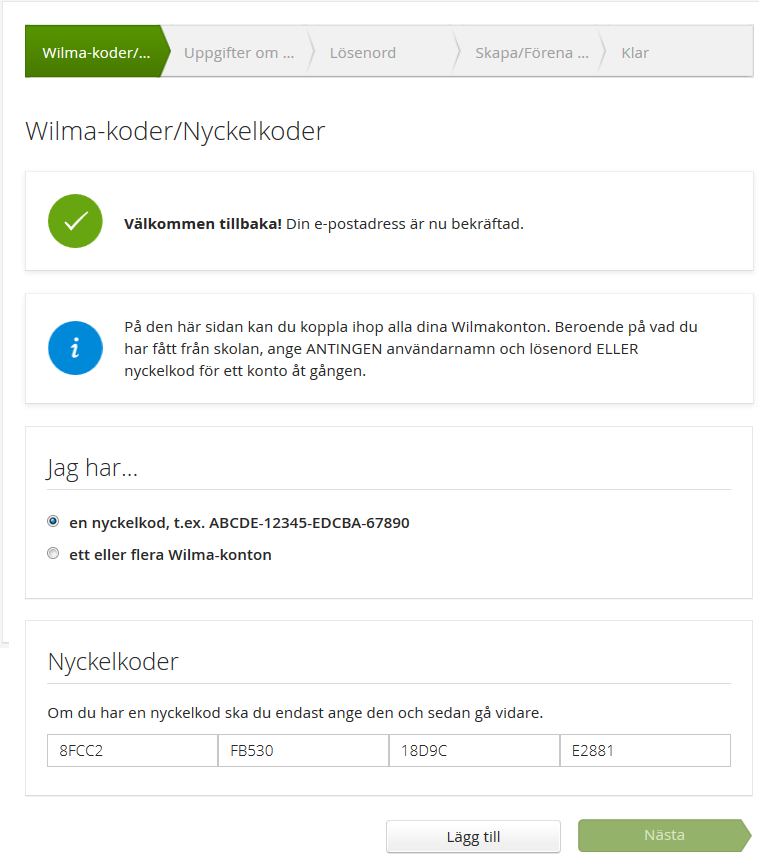 Steg 3: Nyckelkod
Välj “nyckelkod, till exempel ABCDE-..." i stället Jag har... och mata in din nyckelkod i fältet nedanför med fyra rutor. Klicka på Lägg till. Wilma meddelar att kod/nyckelkod har lagts till.
Om du också har en nyckelkod för ett annat konto, kan du mata in även den och klicka på Lägg till. Klicka på Nästa när du har matat in alla nyckelkoder.
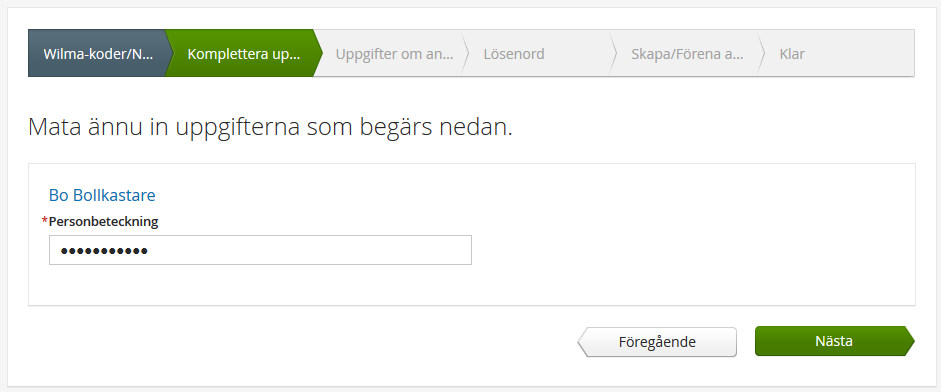 Steg 4: Personbeteckning eller födelsetid
Kontrollera om du ska ange personbeteckning eller födelsetid.
Ange personbeteckning i formen 150699-1234 eller 150600A1234 (födda under 2000-talet) eller födelsetid i formen dd.mm.åååå. Klicka på Nästa.
Steg 5: Tilltalsnamn
Om läroanstalten inte fått information om tilltalsnamnet, efterfrågas tilltalsnamnet här. Klicka på Följande.
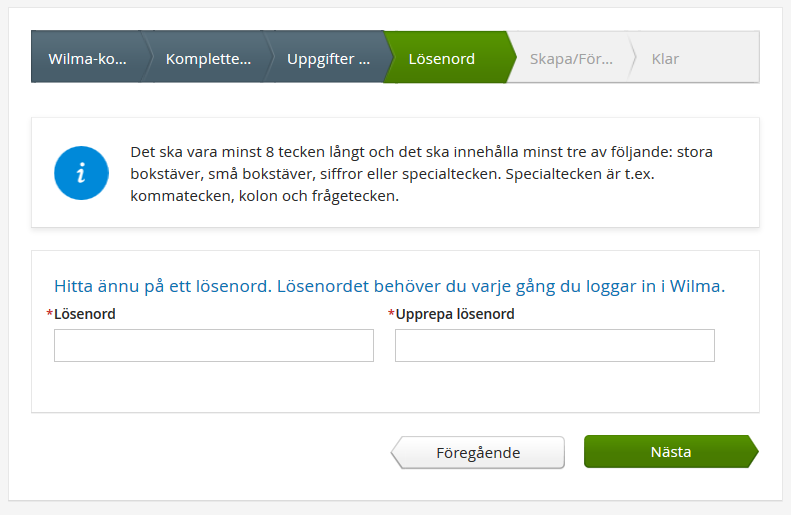 Steg 6: Nytt lösenord
Hitta på ett lösenord bestående av minst 8 tecken. Upprepa det och klicka på Följande.
 Steg 7: Kvittering
Kontrollera att uppgifterna är rätt och klicka på Skapa användarnamn. Ta dig tillbaka till Wilmas ingångssida med länken Tillbaka till huvudsidan och logga in med ditt Wilma-användarnamn.
Steg 8: Logga in med nytt användarnamn och lösenord
Logga in i Wilma med ditt användarnamn och lösenord.
Egna uppgifter och beskedsinställningar
Öppna Beskedsinställningar via inställningsikonen uppe till höger.
Ändra kontaktuppgifter:
Du kan uppdatera:
- ditt mobiltelefonnummer
- din e-postadress
OBS! Vissa läroanstalter använder tjänster för användarhantering, vilket innebär att det inte alltid är möjligt att byta e-postadressen i Wilma. Om så är fallet, finns det ingen Byt e-postadress-länk under Beskedinställningar i Wilma och då kan du inte uppdatera din e-postadress på egen hand. Om du behöver byta e-postadress, kontakta Primus-huvudanvändaren på din skola.
Beskedsinställningar
Omedelbara besked
- Du kan motta omedelbara besked om nya meddelanden och lektionsanteckningar. Använd reglageknappen för att välja de ärenden som du vill få meddelande om.
- Om skolan tillåter, kan du även välja om beskeden ska skickas som e-post, textmeddelande eller båda.
Ihopsamlade besked
- Du kan motta ihopsamlade besked om nya meddelanden, notiser, provvitsord, frånvaron, lektionsanteckningar och IA-dagböcker. Använd reglageknappen för att välja de ärenden som du vill få meddelande om.
- Du kan välja om du får meddelandet på samma dag, följande dag eller följande fredag.
- Om skolan tillåter, kan du även välja om beskeden ska skickas som e-post, textmeddelande eller båda.
Att byta lösenord
Wilma kräver att användaren byter ett enkelt lösenord mot ett mer komplicerat lösenord. Wilma innehåller känslig information och det är oerhört viktigt att ingen kan gissa sig till en annans lösenord.
Lösenordet ska bestå av minst åtta tecken. Det ska innehålla minst tre av följande: stora bokstäver, små bokstäver, siffror, specialtecken.
Byt lösenordet
Wilma-användare kan byta sitt eget lösenord på följande sätt:
- Logga in i Wilma.
- Klicka på Inställningar uppe till höger och välj Kontoinställningar. Välj sedan Byt lösenord.
- Ge ditt gamla lösenord, ditt nya lösenord och upprepa ditt nya lösenord.
- Klicka på Byt lösenord.
Om Wilma meddelar att det gamla lösenordet är fel, prova på nytt. Skriv alltid själv in också det gamla lösenordet! Om det står något färdigt i fältet, töm fältet och skriv in det gamla lösenordet för hand. Det är möjligt att webbläsaren fyller i ett tidigare lösenord i fältet.
Glömt lösenord
Du kan byta ett glömt lösenord genom att klicka på länken “Glömt lösenordet?” på inloggningssidan.
- Fyll i antingen endast fältet E-postadress eller både fälten E-postadress och Användarnamn och klicka på Skicka.
- Klicka på länken som du fick till din e-post och skapa ett lösenord som uppfyller minimikraven.