Päivitetty viimeksi: 21.4.2026
Tämä ohje on tarkoitettu Wilma-käyttäjille, joiden oppilaitoksen Wilmassa on käytössä uusi viestitoiminto. Valitse näytettävä ohje sen mukaan, kumpi oppilaitoksessasi on käytössä. Alla olevan kuvan avulla tunnistat helpoiten, onko omassa Wilmassasi käytössä uusi vai perinteinen viestitoiminto, sillä niiden ulkoasu poikkeaa paljon toisistaan.
Tässä ohjeessa on ohjeistettuna Wilman uuden viestitoiminnon käyttö. Wilmaan tehtävä viestiuudistus tulee portaittain käyttöön eri oppilaitoksiin vuoden 2026 aikana, ja tämän vuoksi osa oppilaitoksista käyttää jo uutta viestitoimintoa ja osa perinteistä viestitoimintoa.
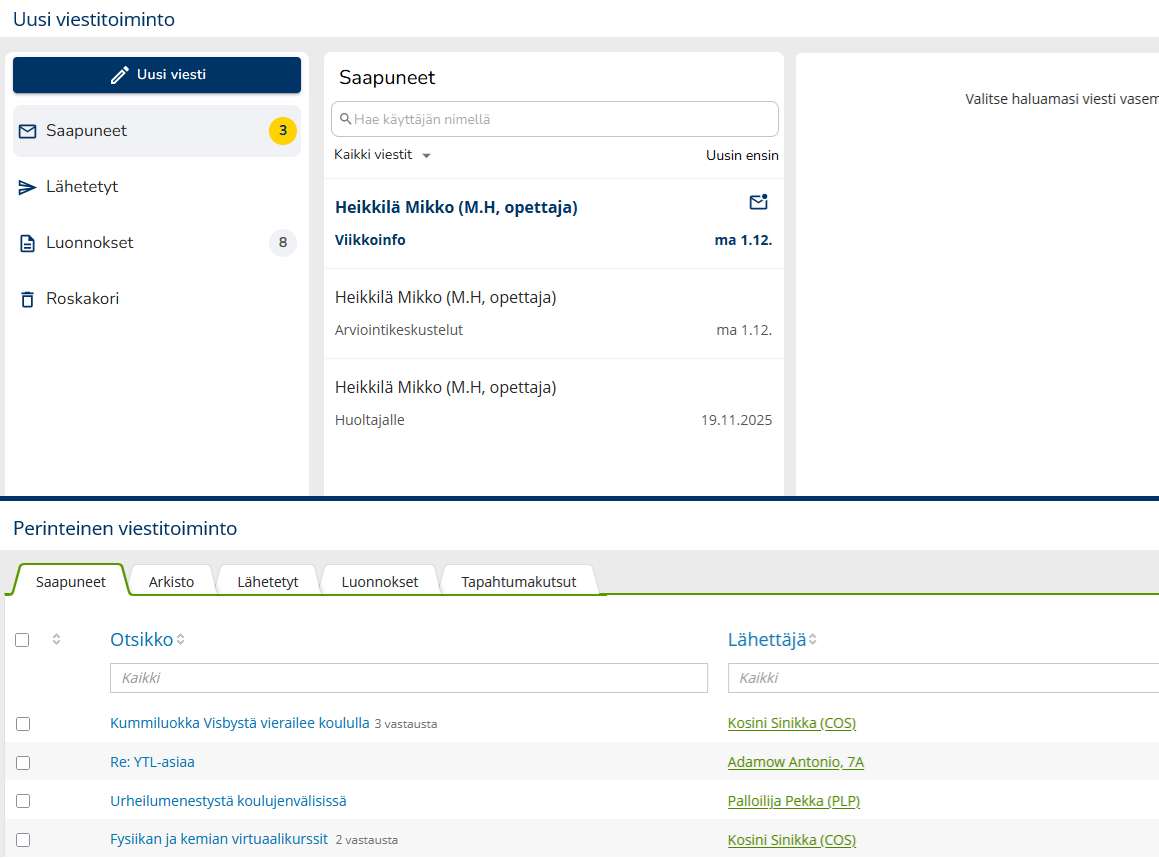
Kun oppilaitos alkaa käyttää uutta viestitoimintoa, vanhat Wilma-viestit eivät näy enää Viestit-sivulla. Voit kuitenkin tarvittaessa tarkastella näitä vanhoja viestejä erillisessä näkymässä klikkaamalla Viestit-sivulla näkyvää Vanhat viestit -linkkiä. Se avaa perinteisen viestitoiminnon uuteen välilehteen, ja viestit ovat luettavissa siellä. Huom. Tämä näkymä toimii lukutilassa. Et voi esimerkiksi lähettää uusia viestejä sitä kautta.
Uudessa viestitoiminnossa ei ole ainakaan toistaiseksi käytettävissä kaikkia samoja toimintoja kuin vanhassa viestitoiminnossa. Näitä toimintoja ovat mm. viestin välittäminen ja tapahtumakutsut. Uutta viestitoimintoa kehitetään aktiivisesti koko ajan, ja kehitystyön myötä sekä selainversion että Wilma-sovelluksen viestitoiminto tulee saamaan uusia ominaisuuksia.
 Käyttöoikeudet
- Opiskelijat voivat oletuksenä lähettää viestejä opettajille ja henkilökunnalle sekä huoltajalleen. Jos oppilaitos on erikseen sallinut, niin opiskelijat voivat lähettää viestejä toisilleenkin, joissain oppilaitoksissa myös oman ryhmänsä/luokkansa ulkopuolisille opiskelijoille.
- Huoltajat voivat lähettää viestejä opettajille, omalle huollettavalleen sekä huollettavansa muille huoltajille.
Viestikansiot
Wilman viestikansioissa viestit pysyvät tallessa ja järjestyksessä. Kansioissa ei ole sivutusta, vaan selaamalla viestilistaa alaspäin tulee näkyviin lisää viestejä.
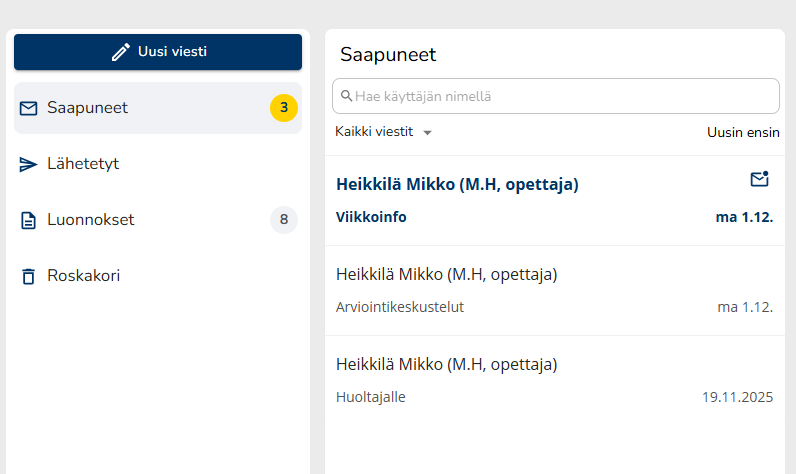
- Saapuneet-kansiossa ovat kaikki saapuneet viestit.
- Lue viesti klikkaamalla viestiä.
- Kun viet hiiren viestin riville, otsikon viereen tulee näkyviin painikkeet, joilla voit merkitä viestin lukemattomaksi tai siirtää roskakoriin.
- Lähetetyt-kansiossa ovat lähetetyt viestit. Huom. Jos haluat perua viestin eli poistaa sen vastaanottajilta, älä siirrä viestiä roskakoriin vaan peru se (ks. kohta Viestin peruminen).
- Luonnokset-kansiossa ovat kesken jääneet viestit.
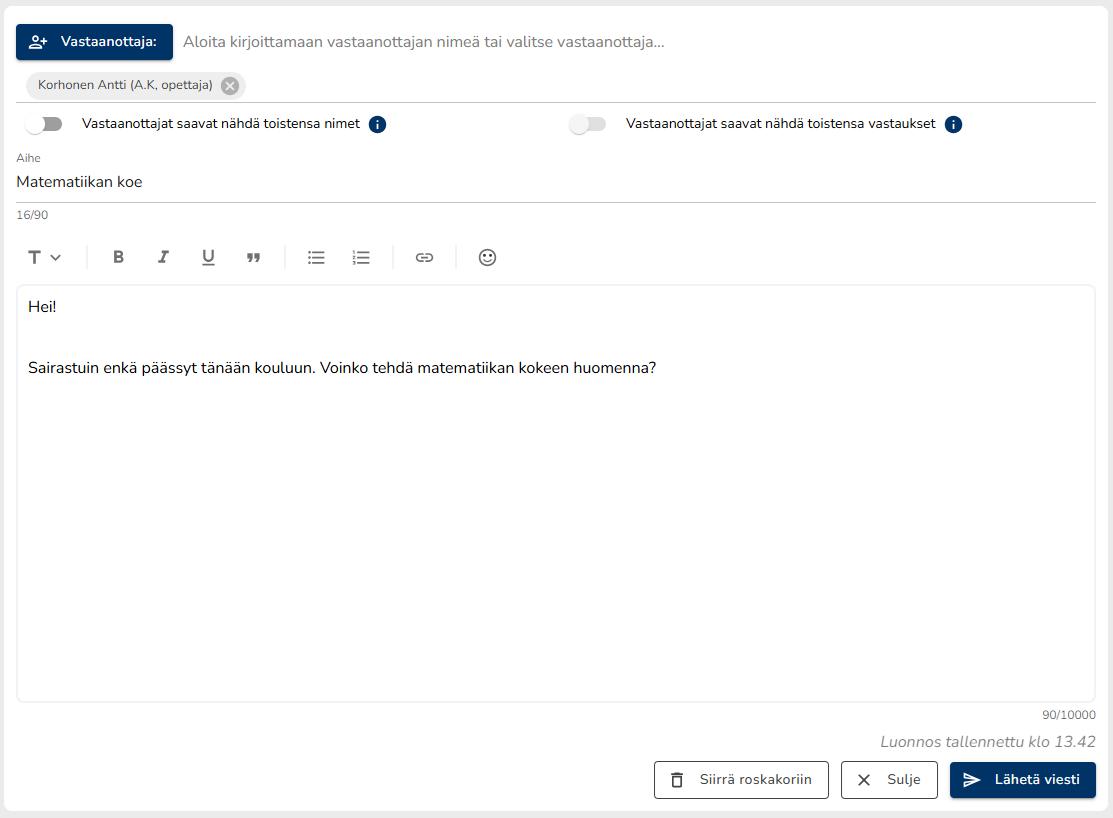
- Aina kun alat kirjoittaa uutta viestiä tai muokkaat luonnokseksi tallennettua viestiä, tallentuvat tekemäsi muutokset luonnokseen. Näin kirjoittamasi viesti pysyy aina tallessa, vaikka viestin kirjoittaminen keskeytyisi jostain syystä. Wilmassa näkyy "Luonnos tallennettu [kellonaika]" -ilmoitus merkkinä siitä, että muutokset viestiin on tallennettu.
- Kun lähetät viestin, se siirtyy Luonnokset-kansiosta Lähetetyt-kansioon.
- Jos haluat poistaa kesken olevan viestin luonnoksista, klikkaa viestin kirjoituksen näkymästä Siirrä roskakoriin -painiketta.
- Roskakori-kansiossa ovat poistetut viestit.
Uuden viestin lähettäminen
Uusi viesti luodaan joko Viestit-sivulla klikkaamalla Uusi viesti -painiketta tai Opiskelijat-, Opettajat- tai Henkilökunta-sivulla klikkaamalla kirjekuoren kuvaketta.
Vastaanottajat
Vastaanottajat valitaan klikkaamalla Vastaanottaja-painiketta tai kirjoittamalla vastaanottajan nimen tai osan siitä vastaanottajakenttään. Wilma suodattaa sopivia vaihtoehtoja sitä mukaa kun kirjoitat nimeä. Kun oikea vastaanottaja löytyy, voit valita sen listasta.
Vastaanottajakentän alla on kaksi asetusta, joita tulee käyttää tarpeen mukaan:
- Vastaanottajat saavat nähdä toistensa nimet: Jos tämä asetus on rastittu, kaikki viestin vastaanottajat näkevät, keille muille sama viesti on lähetetty.
- Vastaanottajat saavat nähdä toistensa vastaukset: Jos tämä asetus on rastittu, vastaanottajat voivat vastata viestiin siten, että muutkin vastaanottajat näkevät kaikki vastaukset. Viestistä muodostuu tällöin käytännössä keskusteluketju. Vaikka tämä asetus olisi rastittu, vastaanottajavat voivat halutessaan vastata viestin lähettäjälle myös yksityisesti.
Otsikko ja viesti
Otsikko kirjoitetaan Otsikko-kenttään ja varsinainen viestisisältö muotoilupainikkeiden alapuolella olevaan tekstikenttään.
Viestin muotoilu
Tekstikentän yläpuolella on painikkeita, joilla voit mm. muotoilla tekstiä, tehdä luetteloita ja lisätä hymiöitä. Huom. Muotoilut, kuten taulukot tai luettelot, eivät toimi Wilman mobiilisovelluksessa kunnolla ainakaan tällä hetkellä. Niiden käyttöä kannattaa siis harkita tarkasti tai välttää kokonaan, sillä viestin vastaanottaja ei välttämättä pysty näkemään sisältöä Wilma-sovelluksella niin kuin se on tarkoitettu. Wilman selainversiossa muotoilut näkyvät viestiä luettaessa kuten pitääkin.
Viestin peruminen
Lähetetyt viestit voi perua Lähetetyt-kansiossa avaamalla viestin ja valitsemalla oikean reunan valikosta Peru viesti.

Huom. Voit perua lähettämäsi viestin vain, jos kukaan vastaanottajista ei ole vielä lukenut sitä.
Vastaanotetut viestit
Uusista lukemattomista viesteistä ilmoitetaan heti kirjautumisen jälkeen Wilman etusivulla. Linkistä pääsee Viestit-sivulle, jossa näkyy Saapuneet-kansiossa sekä luetut että lukemattomat viestit. Lukemattomat viestit tunnistaa lihavoidusta tekstistä. Opettajat ja henkilökunta voivat katsoa, ketkä vastaanottajat ovat lukeneet heidän lähettämänsä viestin ja ketkä eivät.
Viesti aukeaa viestiotsikkoa klikkaamalla. Jos kyseessä on usealle vastaanottajalle lähetetty viesti, johon on tullut jo vastauksia, näkyvät vastauksetkin alkuperäisen viestin alla.
Avatun viestin merkitseminen lukemattomaksi
Avatun viestin voi merkitä uudelleen lukemattomaksi klikkaamalla Saapuneet-kansiossa viestilistauksesta halutun viestin riviltä kirjekuorikuvaketta. Tämä on hyödyllinen toiminto, jos viestin sisältö vaatii muistamista tai toimenpiteitä, mutta asialle ei ehdi lukuhetkellä tehdä mitään. Näin viestin löytää helposti uudelleen myöhemmin. Lukemattomaksi merkitty viesti näkyy listassa lihavoidulla tekstillä samoin kuin uudet viestit.
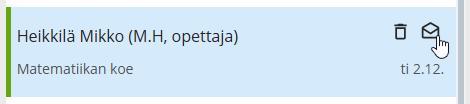
Viestin lähettänyt opettaja tai henkilökuntaan kuuluva henkilö näkee kuitenkin, että vastaanottaja on lukenut viestin, vaikka se olisikin merkitty lukemattomaksi.
Viestiin vastaaminen: yksityiset viestit ja yleiset keskustelut
Saamasi viesti voi olla yksityinen eli vain sinulle lähetetty, tai se on voitu lähettää suuremmalle joukolle. Viestin yläpuolella näkyy lista vastaanottajista. Kun vastaat viestiin (yksityisesti tai isommalle joukolle), näet oman viestisi yläpuolella listan henkilöistä, joille viestisi on lähdössä – näin voit tarkistaa, että et ole vahingossa lähettämässä viestiä väärille henkilöille.
Yksityiset viestit
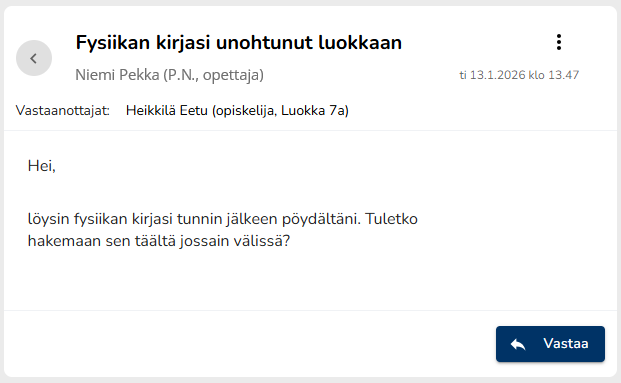
- Jos kyseessä on yksityinen viesti, viestin alaosassa näkyy Vastaa-painike, jota klikkaamalla voit vastata henkilökohtaisesti viestin lähettäjälle.
Yleiset keskustelut
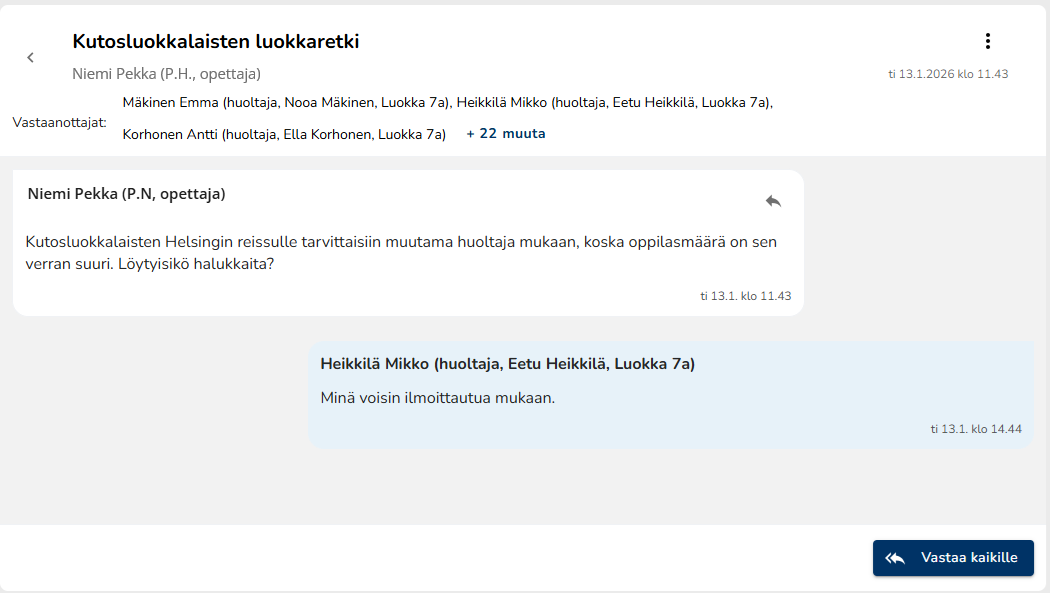
- Jos kyseessä on suuremmalle joukolle lähetetty viesti ja klikkaat viestin alta Vastaa kaikille -painiketta, lähtee vastausviestisi kaikille osallisille. Näet listan vastaanottajista viestikentän yläpuolella. Viereisen kuvan esimerkissä on tilanne, jossa yksi vastaanottaja on vastannut viestiin siten, että kaikki vastaanottajat näkevät vastauksen.
- Kaikille lähetetty vastaus ilmestyy alkuperäisen viestin (tai mahdollisten muiden vastausviestien) alapuolelle. Kaikki näkevät toistensa kommentit. Jos siis opettaja on lähettänyt viestin vaikkapa tietylle ryhmälle, näkevät ryhmän opiskelijat toistensa vastaukset. Jos opettaja ei ole sallinut kaikille vastaamista, näkevät opiskelijat vain omat kahdenkeskiset keskustelunsa opettajan kanssa.
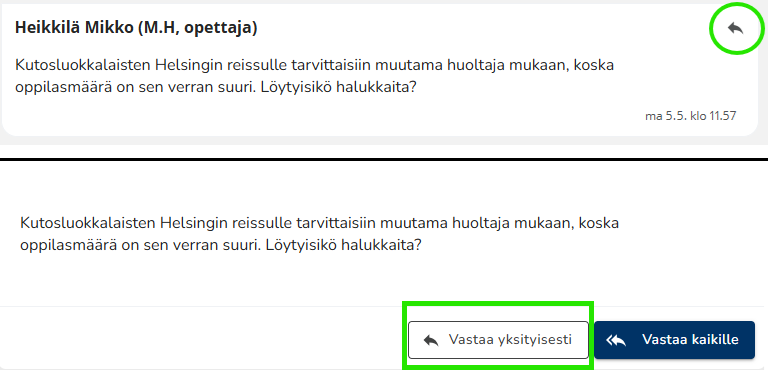
- Jos haluat vastata vain viestin lähettäjälle, valitse alareunasta Vastaa yksityisesti. Tämä painike näkyy vain, jos kukaan ei ole vielä vastannut viestiketjuun. Jos painiketta ei näy ja haluat vastata yksityisesti, klikkaa saamasi viestin oikeasta reunasta nuolikuvaketta. Tämä avaa viestikentän, jonka yläpuolella näkyy vastaanottajana viestin lähettäjä. Viesti ei mene muille viestiketjun osallisille.
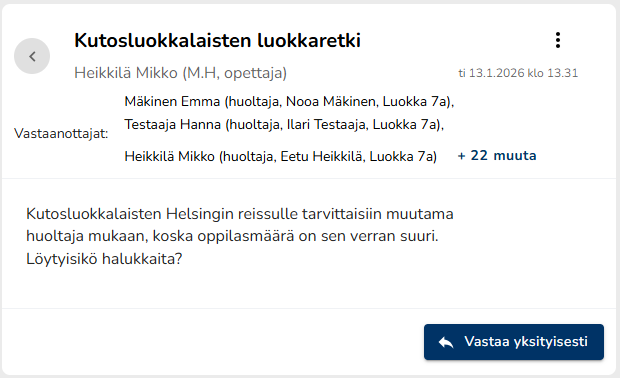
- Jos Vastaa kaikille -painiketta ei ole näkyvissä mutta näet viestillä olevan useampi vastaanottaja, on viestin lähettäjä estänyt vastaamisen kaikille. Tällöin viestin alaosassa näkyy vain Vastaa yksityisesti -painike, jota klikkaamalla voit vastata henkilökohtaisesti viestin lähettäjälle. Viestin toisille vastaanottajille et voi vastata.
Vastaanottajan lisääminen viestiin
Jos olet lähettänyt viestin usealle vastaanottajalle ja asettanut päälle Vastaanottajat saavat nähdä toistensa nimet- ja Vastaanottajat saavat nähdä toistensa vastaukset -asetukset, voit lisätä viestiketjuun myöhemmin vielä uusia vastaanottajia. Vastaanottajan voi lisätä viestiketjuun klikkaamalla Vastaanottajat-kohdan oikeassa reunassa olevaa + -kuvaketta, klikkaamalla vastaanottajalistaa tyhjästä kohdasta ja alkamalla kirjoittaa vastaanottajan nimeä.
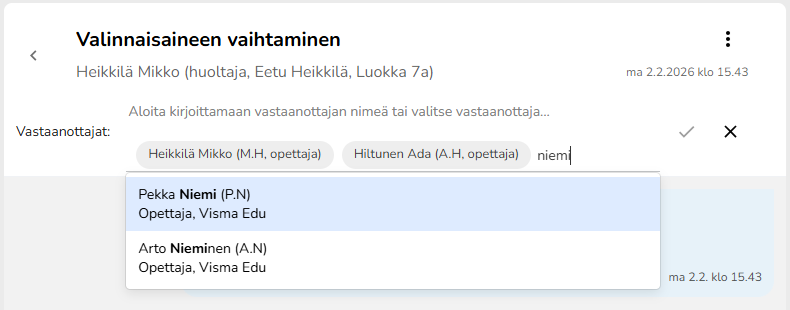
Vastaanottajia voi lisätä, kun viestiisi on tullut vastauksia muilta. Vastaavasti jos olet saanut viestin, jossa on useita vastaanottajia ja em. asetukset asetettu päälle, voi viestin lähettäjä lisätä jälkikäteen viestiketjuun uusia vastaanottajia.
Huom. Kun vastaanottaja lisätään keskusteluun, hän näkee kaikki viestiketjuun tulleet viestit, vaikka hän ei olisikaan ollut mukana viestiketjussa vielä silloin, kun nämä viestit on lähetetty.
Tämä ohje on tarkoitettu Wilma-käyttäjille, joiden oppilaitoksen Wilmassa on käytössä perinteinen viestitoiminto. Valitse näytettävä ohje sen mukaan, kumpi oppilaitoksessasi on käytössä. Alla olevan kuvan avulla tunnistat helpoiten, onko omassa Wilmassasi käytössä uusi vai perinteinen viestitoiminto, sillä niiden ulkoasu poikkeaa paljon toisistaan.
Tässä ohjeessa on ohjeistettuna Wilman perinteisen viestitoiminnon käyttö. Wilmaan tehtävä viestiuudistus tulee portaittain käyttöön eri oppilaitoksiin vuoden 2026 aikana, ja tämän vuoksi osa oppilaitoksista käyttää jo uutta viestitoimintoa ja osa perinteistä viestitoimintoa.
Käyttöoikeudet
- Opiskelijat voivat oletuksenä lähettää viestejä opettajille ja henkilökunnalle sekä huoltajalleen. Jos oppilaitos on erikseen sallinut, niin opiskelijat voivat lähettää viestejä toisilleenkin, joissain oppilaitoksissa myös oman ryhmänsä/luokkansa ulkopuolisille opiskelijoille.
- Huoltajat voivat lähettää viestejä opettajille, omalle huollettavalleen sekä huollettavansa muille huoltajille.
Viestikansiot
Wilman viestikansioissa viestit pysyvät tallessa ja järjestyksessä. Yhdellä sivulla näytetään korkeintaan 100 viestiä, ja käyttäjä voi vaihtaa sivua nuolipainikkeilla.
Saapuneet-välilehdeltä löytyvät kaikki saapuneet viestit. Viestin voi arkistoida avaamalla sen ja klikkaamalla linkkiä Siirrä arkistoon.
Luonnokset-välilehdellä näkyvät kesken jääneet viestit, jos viestiä kirjoittaessa on valittu Tallenna luonnos.
Arkisto-välilehdeltä löytyvät arkistoon siirretyt viestit. Kun viestejä on kertynyt paljon, kannattaa tarpeettomat poistaa ja loput arkistoida. Rasti viestilistasta ne viestit, jotka haluat poistaa tai arkistoida, ja klikkaa sitten listan alta poisto- tai arkistointipainiketta.
Viestin saat poistettua itseltäsi avaamalla viestin ja valitsemalla Toiminnot / Poista oma kopiosi. Useamman viestin voi poistaa kerralla Saapuneet-kansiossa laittamalla ensin valintarastin halutuille viesteille ja klikkaamalla sitten Poista valitut -painiketta. Huom. Jos haluat perua viestin eli poistaa sen myös vastaanottajilta, älä poista viestiä vaan peru se (ks. kohta Viestin peruminen).
Uuden viestin lähettäminen
Uusi viesti luodaan joko Viestit-sivulla klikkaamalla Kirjoita uusi viesti -linkkiä tai Opiskelijat-, Opettajat- tai Henkilökunta-sivulla klikkaamalla kirjekuoren kuvaketta.
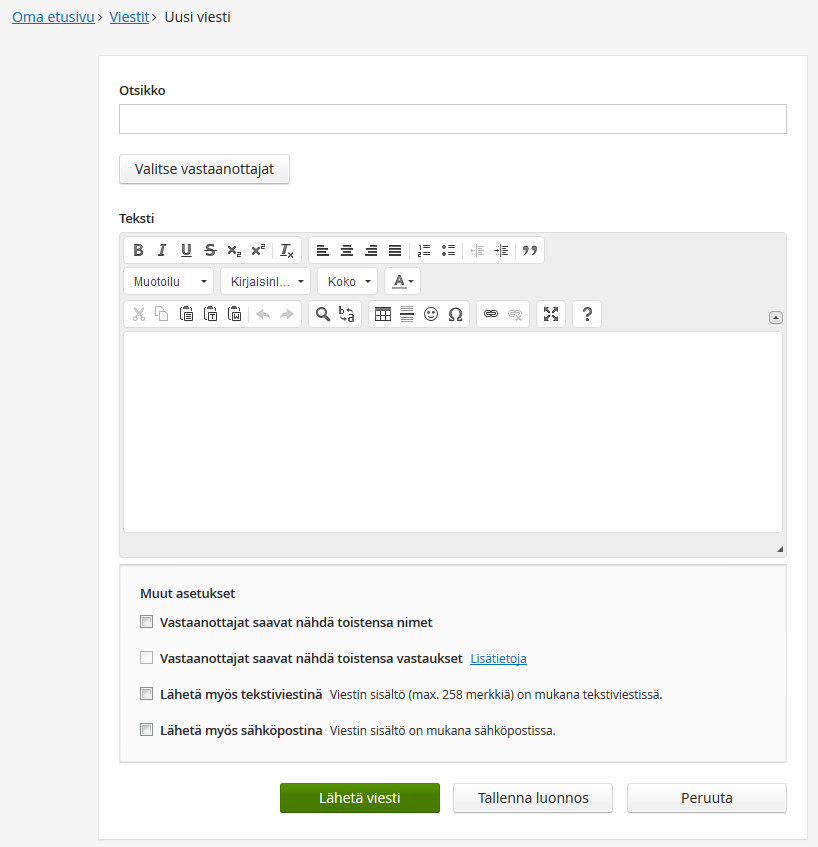
Otsikko ja viestisisältö kirjoitetaan suoraan tekstikenttiin, vastaanottaja valitaan Valitse vastaanottajat -painikkeella.
Tekstikentän yläpuolella on painikkeita, joilla voi mm. muotoilla tekstiä, tehdä luetteloita ja lisätä hymiöitä. Kun hiiren vie painikkeen päälle, tulee toiminnon kuvaus näkyviin. Huom. Muotoilut, kuten taulukot tai luettelot, eivät toimi Wilman mobiilisovelluksessa kunnolla ainakaan tällä hetkellä. Niiden käyttöä kannattaa siis harkita tarkasti tai välttää kokonaan, sillä viestin vastaanottaja ei välttämättä pysty näkemään sisältöä Wilma-sovelluksella niin kuin se on tarkoitettu. Wilman selainversiossa muotoilut näkyvät viestiä luettaessa kuten pitääkin.
Viesteissä on 20 000 merkin rajoitus, johon tekstin lisäksi lasketaan mukaan myös muotoilut, taulukot ym.
Lähetetyt viestit tallentuvat Viestit-sivun Lähetetyt-välilehdelle.
Vastaanottajien yhteenveto
Wilmassa viestinkirjoitussivulla näkyy alalaidassa Vastaanottajien yhteenveto -ilmoitus, jos viestille on valittu useita erityyppisiä vastaanottajia (esim. huoltajia ja jonkin ryhmän kaikki opettajat). Kun hiiren vie ilmoituksen päälle, näytetään yhteenveto viestille valituista vastaanottajista. Sen avulla on helppo tarkistaa, että on lähettämässä viestin juuri sellaiselle vastaanottajajoukolle kuin haluaakin. Tämä auttaa välttämään sen, että viesti menisi vahingossa väärille vastaanottajille. Yhteenvetoa ei ole pakko katsoa, mutta se on suositeltavaa ainakin silloin, kun viesti on menossa isolle vastaanottajajoukolle. Ilmoituksen edessä oleva kolmio on näkyvissä vain huomion kiinnittämiseksi, eli se ei välttämättä tarkoita, että viestille olisi valittu vahingossa vääriä vastaanottajia. Vastaanottajien tarkistaminen on aina viestin lähettäjän vastuulla.
Yhteenvedossa ei näytetä vastaanottajien nimiä vaan tyypit ja lukumäärät. Siinä voi näkyä esim. "Opettajat: 5 henkilöä" ja "Henkilökunta: 2 henkilöä". Tämä tarkoittaisi, että viesti lähtee viidelle opettajalle ja kahdelle henkilökunnan henkilölle. Jos vastaanottajiksi on valittu esim. yläkoulun ja lukion henkilökunnat, yhteenvedossa lukee "Koulun henkilökunta: 2 koulua".
Viestin peruminen
Lähetetyt viestit voi perua Lähetetyt-välilehdellä (poistaa viestin myös vastaanottajilta) avaamalla viestin ja valitsemalla Toiminnot / Peru viesti.
Opiskelijat ja huoltajat voivat perua lähettämänsä viestin, jos kukaan vastaanottajista ei ole vielä lukenut sitä.
Viestin seuranta
Jos oppilaitos on erikseen sallinut, niin opiskelijat ja huoltajat voivat seurata, ketkä vastaanottajista ovat lukeneet lähetetyn viestin. Listan viestin lukeneista ja vielä tavoittamattomista vastaanottajista saa esiin Seuraa lukeneita -linkistä, joka näkyy lähetetyn viestin vastaanottajakentässä.
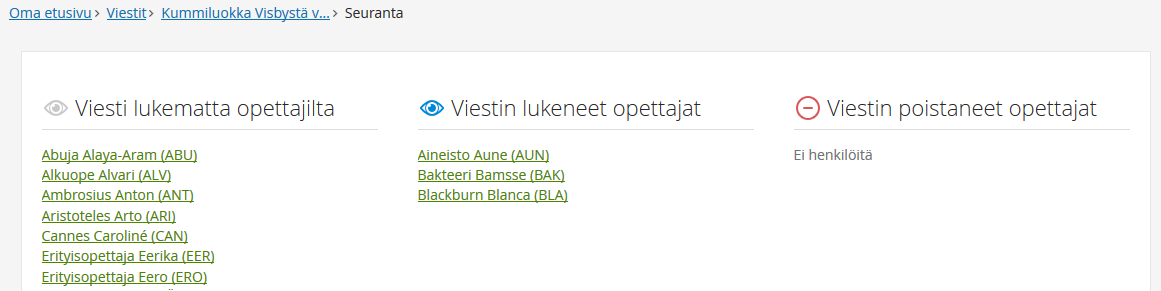
Opettajat ja henkilökunta voivat katsoa, ketkä vastaanottajat ovat lukeneet heidän lähettämänsä viestin ja ketkä eivät.
Vastaanotetut viestit
Uusista lukemattomista viesteistä ilmoitetaan heti kirjautumisen jälkeen Wilman etusivulla. Linkistä pääsee Viestit-sivulle, jossa näkyy sekä luetut että lukemattomat viestit. Lukemattomat viestit tunnistaa vihreäpohjaisesta Uusi-tekstistä. Yksi viesti voi olla myös viestiketju eli keskustelu.
Viesti aukeaa viestiotsikkoa klikkaamalla. Jos viestiin on tullut jo vastauksia, näkyvät nekin alkuperäisen viestin alla. Vastaus kirjoitetaan viestin alapuolella olevaan Pikavastaus-ruutuun. Jos ruutua ei ole näkyvissä, löytyy vastausmahdollisuus kohdasta Viestitoiminnot / Vastaa viestin lähettäjälle.
Viestiin vastaaminen: yksityiset viestit ja yleiset keskustelut
Saamasi viesti voi olla yksityinen eli vain sinulle lähetetty, tai se on voitu lähettää suuremmalle joukolle. Vastaanottajajoukko näkyy viestin yläosassa.
- Jos saamasi viestin alla on Pikavastaus-ruutu, lähtee vastausviestisi oletuksena kaikille osallisille. Jos esim. rehtori lähettää viestin kaikille opettajille ja opettaja NN vastaa rehtorille jotain, näkevät kaikki muutkin opettajat opettaja NN:n viestin. Pikavastaus-ruutuun kirjoittaminen vastaa siis sähköpostien "vastaa kaikille" -toimintoa.
- Pikavastauksena lähetetty viesti ilmestyy alkuperäisen (tai mahdollisten muiden pikavastausten) alapuolelle. Viestiketju näkyy tämän jälkeen samanlaisena viestin alkuperäiselle lähettäjälle ja kaikille vastaaottajille. Pikavastausta käyttäen kaikki näkevät toistensa kommentit. Jos opettaja on lähettänyt viestin vaikkapa arviointiryhmälle MA2.1, näkevät ryhmän opiskelijat toistensa vastaukset. Jos opettaja ei ole sallinut vastaamista pikavastauksena, näkevät opiskelijat vain omat kahdenkeskiset keskustelunsa opettajan kanssa.
- Jos haluat vastata vain viestin lähettäjälle, valitse ikkunan oikeasta ylälaidasta Viestitoiminnot / Vastaa erillisenä viestinä lähettäjälle -linkkiä tai Pikavastaus-ruudun vierestä Haluatko vastata vain lähettäjälle -linkkiä.
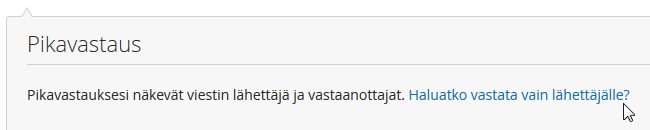
- Jos Pikavastaus-ruutua ei näy tai olet ainoa vastaanottaja, lähtee vastauksesi aina vain lähettäjälle. Vastaamaan pääsee kohdasta Viestitoiminnot / Vastaa viestin lähettäjälle
Viestin välittäminen
Saadut viestit voidaan välittää eteenpäin valitsemalla Viestitoiminnot / Välitä viesti edelleen. Tällöin aukeaa normaali viestinkirjoitusikkuna, jossa välitettävä viesti on valmiina. Vastaanottajat määritellään Valitse vastaanottajat -painikkeella. Viestiä voi tarvittaessa muokata tai täydentää ennen lähettämistä.
Tämä ohje on tarkoitettu Android-laitetta käyttäville Wilma-käyttäjille, joiden oppilaitoksen Wilmassa on käytössä uusi viestitoiminto.
Tässä ohjeessa on ohjeistettuna Wilman uuden viestitoiminnon käyttö Wilma-sovelluksessa Android-laitteella. Wilmaan tehtävä viestiuudistus tulee portaittain käyttöön eri oppilaitoksiin vuoden 2026 aikana, ja tämän vuoksi osa oppilaitoksista käyttää jo uutta viestitoimintoa ja osa perinteistä viestitoimintoa.
Käyttöoikeudet
- Opiskelijat voivat oletuksenä lähettää viestejä opettajille ja henkilökunnalle sekä huoltajalleen. Jos oppilaitos on erikseen sallinut, niin opiskelijat voivat lähettää viestejä toisilleenkin, joissain oppilaitoksissa myös oman ryhmänsä/luokkansa ulkopuolisille opiskelijoille.
- Huoltajat voivat lähettää viestejä opettajille, omalle huollettavalleen sekä huollettavansa muille huoltajille.
Viestitoiminnot tiivistettynä
Viestitoiminnot tiivistetysti:
- Näet viestiketjun viestit samassa näkymässä
- Voit siirtää viestin roskakoriin ja palauttaa sieltä takaisin alkuperäiseen kansioon
- Voit perua viestin (jos tämä on sallittu)
- Voit merkitä viestin lukemattomaksi
- Voit tarkastella viestiketjun lähettäjä- ja vastaanottajatietoja valikon kautta infonäkymästä tai painamalla viestin yläosaa, jossa on vastaanottajan ja lähettäjän tiedot
- Voit valita viestin painamalla viestiä pitkään, jolloin voit käyttää viestiin liittyviä toimintoja
- Voit kopioida valitun viestin
- Voit vastata valittuun viestiin yksityisesti viestin lähettäjälle (jos tämä on sallittu)
- Voit vastata viestiketjuun (jos tämä on sallittu)
- Voit lisätä vastaanottajia viestiketjuun (jos tämä on sallittu)
- Opettajat ja henkilökunta voivat katsoa, ketkä vastaanottajat ovat lukeneet heidän lähettämänsä viestin ja ketkä eivät
Viestikansiot
Wilman viestikansioissa viestit pysyvät tallessa ja järjestyksessä. Kansioissa ei ole sivutusta, vaan selaamalla viestilistaa alaspäin tulee näkyviin lisää viestejä.
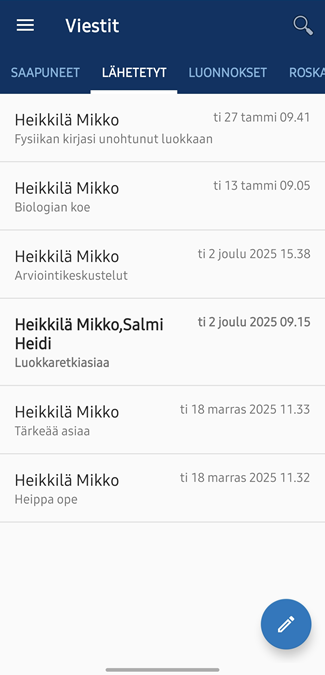
- Saapuneet-kansiossa ovat kaikki saapuneet viestit.
- Lue viesti napauttamalla viestiä.
- Kun kosketat ja pidät pitkään painettuna viestin riviä, tulee näkyviin painikkeet, joilla voit merkitä luetun viestin lukemattomaksi tai lukemattoman luetuksi tai siirtää viestin roskakoriin.
- Lähetetyt-kansiossa ovat lähetetyt viestit. Huom. Jos haluat perua viestin eli poistaa sen vastaanottajilta, älä siirrä viestiä roskakoriin vaan peru se (ks. kohta Viestin peruminen).
- Luonnokset-kansiossa ovat kesken jääneet viestit.
- Jos poistut viestin kirjoituksesta lähettämättä viestiä, se tallentuu luonnokseksi Luonnokset-kansioon. Näin kirjoittamasi viesti pysyy aina tallessa, vaikka viestin kirjoittaminen keskeytyisi jostain syystä.
- Kun lähetät viestin, se siirtyy Luonnokset-kansiosta Lähetetyt-kansioon.
- Jos haluat poistaa kesken olevan viestin luonnoksista, avaa viesti ja napauta roskakorikuvaketta. Vaihtoehtoisesti voit Luonnokset-kansiossa pitää viestin riviä pitkään painettuna ja poistaa sen suoraan siitä.
- Roskakori-kansiossa ovat poistetut viestit.
- Voit palauttaa viestin takaisin alkuperäiseen kansioon avaamalla viestin ja napauttamalla yläpalkista kuvaketta, jossa on roskakori ja nuoli sen sisällä.
- Kansioissa voi selata viestejä ja hakea niitä hakutoiminnon kautta. Jos käyttäjä on offline-tilassa, vain 25 uusinta viestiä näkyy.
Uuden viestin lähettäminen
Uusi viesti luodaan Viestit-näkymässä napauttamalla kynäkuvaketta.
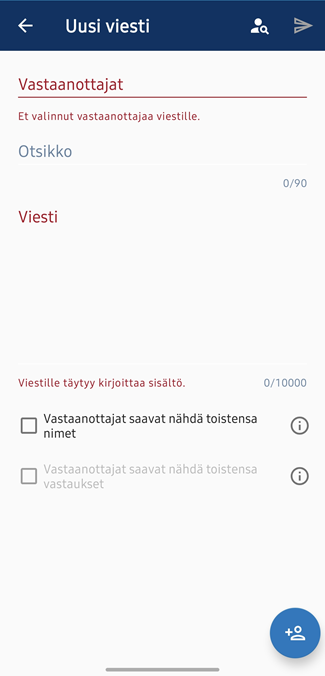
Vastaanottajat
Vastaanottajat voi valita kahdella tavalla:
- Napauta yläosan hakukuvaketta ja kirjoita vastaanottajan nimi tai osa siitä vastaanottajakenttään. Wilma suodattaa sopivia vaihtoehtoja sitä mukaa kun kirjoitat nimeä. Kun oikea vastaanottaja löytyy, voit valita sen listasta.
- Napauta Vastaanottaja-osiota ja valitse vastaanottajat.
Viestinäkymässä on kaksi asetusta, joita tulee käyttää tarpeen mukaan:
- Vastaanottajat saavat nähdä toistensa nimet: Jos tämä asetus on rastittu, kaikki viestin vastaanottajat näkevät, keille muille sama viesti on lähetetty (tällä asetuksella on vaikutusta vain, jos viestillä on useita vastaanottajia).
- Vastaanottajat saavat nähdä toistensa vastaukset: Jos tämä asetus on rastittu, vastaanottajat voivat vastata viestiin siten, että muutkin vastaanottajat näkevät kaikki vastaukset (tällä asetuksella on vaikutusta vain, jos viestillä on useita vastaanottajia). Viestistä muodostuu tällöin käytännössä keskusteluketju. Vaikka tämä asetus olisi rastittu, vastaanottajavat voivat halutessaan vastata viestin lähettäjälle myös yksityisesti.
Otsikko ja viesti
Otsikko kirjoitetaan Otsikko-kenttään ja varsinainen viestisisältö sen alla olevaan tekstikenttään.
Viestin peruminen
Lähetetyt viestit voi perua Lähetetyt-kansiossa napauttamalla yläreunasta kuvassa näkyvää X-kuvaketta.
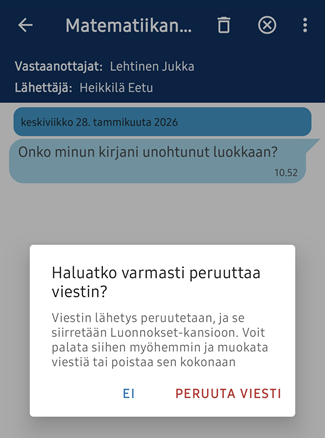
Huom. Voit perua lähettämäsi viestin vain, jos kukaan vastaanottajista ei ole vielä lukenut sitä.
Vastaanotetut viestit
Etusivun Viestit-osiossa näkyy 10 uusinta viestiä. Niiden perässä olevan Lisää-painikkeen tai valikon kautta voi siirtyä Viestit-sivulle, josta löytyy kaikki viestit. Kun sovelluksen päävalikon avaa, Viestit-otsikon perässä näkyy lukemattomien viestien määrä.
Viesti aukeaa viestiä napauttamalla. Jos kyseessä on usealle vastaanottajalle lähetetty viesti, johon on tullut jo vastauksia, näkyvät vastauksetkin alkuperäisen viestin alla.
Avatun viestin merkitseminen lukemattomaksi
Avatun viestin voi merkitä uudelleen lukemattomaksi Saapuneet-kansiossa pitämällä viestiä pitkään painettuna ja napauttamalla yläreunasta painiketta, joka merkitsee viestin lukemattomaksi. Tämä on hyödyllinen toiminto, jos viestin sisältö vaatii muistamista tai toimenpiteitä, mutta asialle ei ehdi lukuhetkellä tehdä mitään. Näin viestin löytää helposti uudelleen myöhemmin. Lukemattomaksi merkitty viesti näkyy listassa lihavoidulla tekstillä samoin kuin uudet viestit. Toiminto löytyy myös avaamalla viestin ja valitsemalla valikosta Merkiste lukemattomaksi.
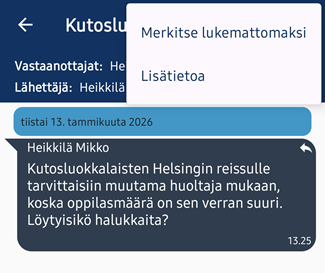
Viestin lähettänyt opettaja tai henkilökuntaan kuuluva henkilö näkee kuitenkin, että vastaanottaja on lukenut viestin, vaikka se olisikin merkitty lukemattomaksi.
Viestiin vastaaminen: yksityiset viestit ja yleiset keskustelut
Saamasi viesti voi olla yksityinen eli vain sinulle lähetetty, tai se on voitu lähettää suuremmalle joukolle. Napauttamalla viestin yläpuolelta Vastaanottajat-osiota näet kaikkien vastaanottajien nimet tai lukumäärän riippuen siitä, miten viestin lähettäjä on määrittänyt.
Yksityiset viestit
- Jos kyseessä on yksityinen viesti, viestin alaosassa näkyy Vastaa ketjuun -tekstikenttä, jota napauttamalla voit vastata viestin lähettäjälle. Voit myös vastata uutena viestinä viestin lähettäjälle painamalla viestiä pitkään ja napauttamalla sen jälkeen yläreunasta nuolikuvaketta.
Yleiset keskustelut
- Jos kyseessä on suuremmalle joukolle lähetetty viesti ja napautat viestin alta Vastaa ketjuun -painiketta, lähtee vastausviestisi kaikille osallisille. Näet listan vastaanottajista napauttamalla yläosasta Vastaanottajat-osiota.
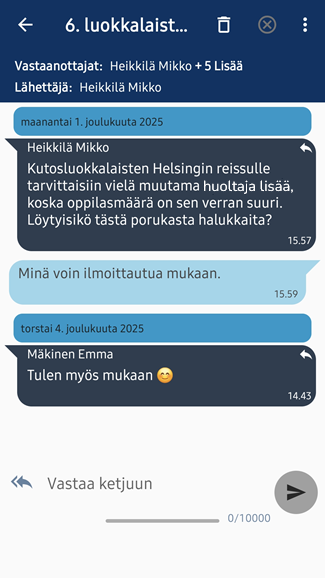
- Kaikille lähetetty vastaus ilmestyy alkuperäisen viestin (tai mahdollisten muiden vastausviestien) alapuolelle. Kaikki näkevät toistensa kommentit. Jos siis opettaja on lähettänyt viestin vaikkapa tietylle ryhmälle, näkevät ryhmän opiskelijat toistensa vastaukset. Jos opettaja ei ole sallinut kaikille vastaamista, näkevät opiskelijat vain omat kahdenkeskiset keskustelunsa opettajan kanssa.
- Jos haluat vastata vain viestin lähettäjälle, pidä viestiä pitkään painettuna ja napauta yläreunasta nuolikuvaketta. Viestikentän yläpuolelle tulee näkyviin viesti, johon olet vastaamassa. Viesti ei mene muille viestiketjun osallisille.
- Jos Vastaa ketjuun -painiketta ei ole näkyvissä mutta näet viestillä olevan useampi vastaanottaja, on viestin lähettäjä estänyt vastaamisen kaikille. Tällöin voit vastata viestiin vain yksityisesti pitämällä viestiä pitkään painettuna ja napauttamalla yläreunasta nuolikuvaketta.
Vastaanottajan lisääminen viestiin
Jos olet lähettänyt viestin usealle vastaanottajalle ja asettanut päälle Vastaanottajat saavat nähdä toistensa nimet- ja Vastaanottajat saavat nähdä toistensa vastaukset -asetukset, voit lisätä viestiketjuun myöhemmin vielä uusia vastaanottajia. Vastaanottajan voi lisätä viestiketjuun napauttamalla Vastaanottajat-osiota ja alkamalla kirjoittaa vastaanottajan nimeä Lisää vastaanottaja -kenttään.
Vastaanottajia voi lisätä, kun viestiisi on tullut vastauksia muilta. Vastaavasti jos olet saanut viestin, jossa on useita vastaanottajia ja em. asetukset asetettu päälle, voi viestin lähettäjä lisätä jälkikäteen viestiketjuun uusia vastaanottajia.
Huom. Kun vastaanottaja lisätään keskusteluun, hän näkee kaikki viestiketjuun tulleet viestit, vaikka hän ei olisikaan ollut mukana viestiketjussa vielä silloin, kun nämä viestit on lähetetty.
Tämä ohje on tarkoitettu Android-laitetta käyttäville Wilma-käyttäjille, joiden oppilaitoksen Wilmassa on käytössä perinteinen viestitoiminto.
Perinteinen viestitoiminto toimii Android-käyttöjärjestelmän Wilma-sovelluksessa pääosin vastaavalla tavalla kuin uusi viestitoiminto, mutta käytettävissä olevissa toiminnoissa on joitain eroavaisuuksia.
Jos et tiedä, onko käytössäsi uusi vai perinteinen viestitoiminto, voit selvittää asian nopeasti avaamalla Viestit-sivulta Saapuneet-kansion ja pitämällä jotain viestiä pitkään painettuna. Jos viestin taustaväri muuttuu siniseksi, käytössä on uusi viestitoiminto. Jos taustaväri muuttuu harmaaksi, käytössä on perinteinen viestitoiminto.
Käyttöoikeudet
- Opiskelijat voivat oletuksenä lähettää viestejä opettajille ja henkilökunnalle sekä huoltajalleen. Jos oppilaitos on erikseen sallinut, niin opiskelijat voivat lähettää viestejä toisilleenkin, joissain oppilaitoksissa myös oman ryhmänsä/luokkansa ulkopuolisille opiskelijoille.
- Huoltajat voivat lähettää viestejä opettajille, omalle huollettavalleen sekä huollettavansa muille huoltajille.
Viestitoiminnot tiivistettynä
Viestitoiminnot tiivistetysti:
- Viestit löytyvät eri kansioista: Lukematta, Saapuneet, Lähetetyt, Arkisto ja Luonnokset
- Tapahtumat-kansiossa on tapahtumatkutsut, ja voit ilmoittautua sitä kautta tapahtumiin
- Näet viestiketjun viestit samassa näkymässä
- Voit kirjoittaa uusia viestejä
- Voit poistaa viestin
- Voit vastata valittuun viestiin yksityisesti viestin lähettäjälle (jos tämä on sallittu)
- Voit vastata viestiketjuun (jos tämä on sallittu)
- Opettajat ja henkilökunta voivat katsoa, ketkä vastaanottajat ovat lukeneet heidän lähettämänsä viestin ja ketkä eivät
Tämä ohje on tarkoitettu iOS-laitetta (iPhone ja iPad) käyttäville Wilma-käyttäjille, joiden oppilaitoksen Wilmassa on käytössä uusi viestitoiminto.
Tässä ohjeessa on ohjeistettuna Wilman uuden viestitoiminnon käyttö Wilma-sovelluksessa iOS-käyttöjärjestelmällä. Wilmaan tehtävä viestiuudistus tulee portaittain käyttöön eri oppilaitoksiin vuoden 2026 aikana, ja tämän vuoksi osa oppilaitoksista käyttää jo uutta viestitoimintoa ja osa perinteistä viestitoimintoa.
Käyttöoikeudet
- Opiskelijat voivat oletuksenä lähettää viestejä opettajille ja henkilökunnalle sekä huoltajalleen. Jos oppilaitos on erikseen sallinut, niin opiskelijat voivat lähettää viestejä toisilleenkin, joissain oppilaitoksissa myös oman ryhmänsä/luokkansa ulkopuolisille opiskelijoille.
- Huoltajat voivat lähettää viestejä opettajille, omalle huollettavalleen sekä huollettavansa muille huoltajille.
Viestitoiminnot tiivistettynä
Viestitoiminnot tiivistetysti:
- Näet viestiketjun viestit samassa näkymässä
- Voit siirtää viestin roskakoriin ja palauttaa sieltä takaisin alkuperäiseen kansioon
- Voit perua viestin (jos tämä on sallittu)
- Voit merkitä viestin lukemattomaksi tai luetuksi (tämä onnistuu myös liu'uttamalla viestin riviä oikealle)
- Voit tarkastella viestiketjun vastaanottajatietoja napauttamalla viestin yläosaa, jossa on vastaanottajan ja lähettäjän tiedot
- Voit valita viestin painamalla viestiä pitkään, jolloin voit käyttää viestiin liittyviä toimintoja
- Voit vastata valittuun viestiin yksityisesti viestin lähettäjälle (jos tämä on sallittu)
- Voit vastata viestiketjuun (jos tämä on sallittu)
- Voit lisätä vastaanottajia viestiketjuun (jos tämä on sallittu)
- Opettajat ja henkilökunta voivat katsoa, ketkä vastaanottajat ovat lukeneet heidän lähettämänsä viestin ja ketkä eivät
Viestikansiot
Wilman viestikansioissa viestit pysyvät tallessa ja järjestyksessä. Kansioissa ei ole sivutusta, vaan selaamalla viestilistaa alaspäin tulee näkyviin lisää viestejä.
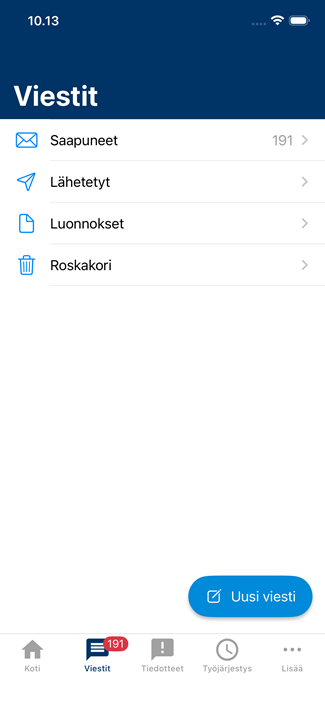
- Saapuneet-kansiossa ovat kaikki saapuneet viestit.
- Lukemattomien viestien vieressä näkyy sininen pallukka.
- Lue viesti napauttamalla viestiä.
- Kun kosketat ja pidät pitkään painettuna viestin riviä, voit merkitä luetun viestin lukemattomaksi tai lukemattoman luetuksi tai siirtää viestin roskakoriin.
- Lähetetyt-kansiossa ovat lähetetyt viestit. Huom. Jos haluat perua viestin eli poistaa sen vastaanottajilta, älä siirrä viestiä roskakoriin vaan peru se (ks. kohta Viestin peruminen).
- Luonnokset-kansiossa ovat kesken jääneet viestit.
- Jos poistut viestin kirjoituksesta lähettämättä viestiä, se tallentuu automaattisesti luonnokseksi Luonnokset-kansioon. Näin kirjoittamasi viesti pysyy aina tallessa, vaikka viestin kirjoittaminen keskeytyisi jostain syystä. Jos poistut viestin kirjiotuksesta valitsemalla Kumoa, voit tallentaa tai poistaa luonnoksen itse.
- Kun lähetät viestin, se siirtyy Luonnokset-kansiosta Lähetetyt-kansioon.
- Jos haluat poistaa kesken olevan viestin luonnoksista, avaa viesti ja napauta roskakorikuvaketta. Vaihtoehtoisesti voit Luonnokset-kansiossa pitää viestin riviä pitkään painettuna ja poistaa sen suoraan siitä.
- Roskakori-kansiossa ovat poistetut viestit.
- Voit palauttaa viestin takaisin alkuperäiseen kansioon pitämällä pitkään painettuna viestiriviä ja valitsemalla Palauta keskustelu. Tämän voi tehdä myös avaamalla viestin ja valitsemalla valikosta Palauta keskustelu.
- Kansioissa voi selata viestejä ja hakea niitä hakutoiminnon kautta.
Uuden viestin lähettäminen
Uusi viesti luodaan Viestit-näkymässä napauttamalla Uusi viesti -painiketta.
Vastaanottajat
Vastaanottajat voi valita kahdella tavalla:
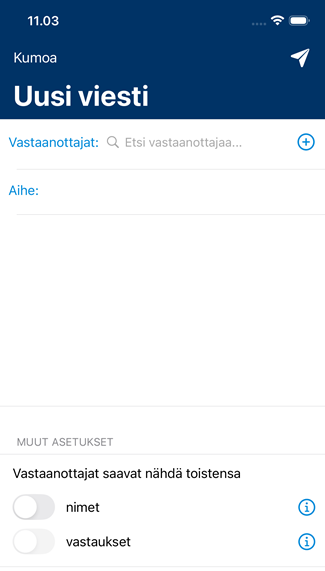
- Napauta Etsi vastaanottajaa... -tekstikenttää ja kirjoita vastaanottajan nimi tai osa siitä. Wilma suodattaa sopivia vaihtoehtoja sitä mukaa kun kirjoitat nimeä. Kun oikea vastaanottaja löytyy, voit valita sen listasta.
- Napauta kentän vierestä plus (+) -kuvaketta ja valitse vastaanottajat.
Viestinäkymässä on kaksi asetusta, joita tulee käyttää tarpeen mukaan:
- Vastaanottajat saavat nähdä toistensa nimet: Jos tämä asetus on rastittu, kaikki viestin vastaanottajat näkevät, keille muille sama viesti on lähetetty (tällä asetuksella on vaikutusta vain, jos viestillä on useita vastaanottajia).
- Vastaanottajat saavat nähdä toistensa vastaukset: Jos tämä asetus on rastittu, vastaanottajat voivat vastata viestiin siten, että muutkin vastaanottajat näkevät kaikki vastaukset (tällä asetuksella on vaikutusta vain, jos viestillä on useita vastaanottajia). Viestistä muodostuu tällöin käytännössä keskusteluketju. Vaikka tämä asetus olisi rastittu, vastaanottajavat voivat halutessaan vastata viestin lähettäjälle myös yksityisesti.
Otsikko ja viesti
Otsikko kirjoitetaan Aihe-kenttään ja varsinainen viestisisältö sen alla olevaan tekstikenttään.
Viestin peruminen
Lähetetyt viestit voi perua Lähetetyt-kansiossa avaamalla viestin ja valitsemalla valikosta Peru viesti.
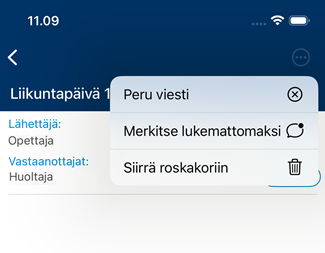
Huom. Voit perua lähettämäsi viestin vain, jos kukaan vastaanottajista ei ole vielä lukenut sitä.
Vastaanotetut viestit
Saapuneet viestit näkyvät Koti-näkymän Viestit-osiossa. Viestit-sivulta löytyy viestikansiot ja kaikki viestit. Lukemattomien viestien määrä näkyy alareunan valikossa Viestit-kohdassa sekä Viestit-sivulla Saapuneet-kansion rivillä oikeassa reunassa.
Viesti aukeaa viestiä napauttamalla. Jos kyseessä on usealle vastaanottajalle lähetetty viesti, johon on tullut jo vastauksia, näkyvät vastauksetkin alkuperäisen viestin alla.
Avatun viestin merkitseminen lukemattomaksi
Avatun viestin voi merkitä uudelleen lukemattomaksi Saapuneet-kansiossa pitämällä viestiä pitkään painettuna ja merkitsemällä sitten viestin lukemattomaksi. Tämän voi tehdä myös liu'uttamalla viestin riviä oikealle. Tämä on hyödyllinen toiminto, jos viestin sisältö vaatii muistamista tai toimenpiteitä, mutta asialle ei ehdi lukuhetkellä tehdä mitään. Näin viestin löytää helposti uudelleen myöhemmin. Lukemattomaksi merkityn viestin vieressä näkyy sininen pallukka samoin kuin uusilla viesteillä. Toiminto löytyy myös avaamalla viestin ja valitsemalla valikosta Merkiste lukemattomaksi.
Viestin lähettänyt opettaja tai henkilökuntaan kuuluva henkilö näkee kuitenkin, että vastaanottaja on lukenut viestin, vaikka se olisikin merkitty lukemattomaksi.
Viestiin vastaaminen: yksityiset viestit ja yleiset keskustelut
Saamasi viesti voi olla yksityinen eli vain sinulle lähetetty, tai se on voitu lähettää suuremmalle joukolle. Napauttamalla viestin yläpuolelta Vastaanottajat-osiota näet kaikkien vastaanottajien nimet tai lukumäärän riippuen siitä, miten viestin lähettäjä on määrittänyt.
Vinkki! Kaikissa viestiketjuissa on mahdollisuus kopioida viesti pitämällä viestisisältöä pitkään painettuna ja valitsemalla Kopioi.
Yksityiset viestit
- Jos kyseessä on yksityinen viesti, viestin alaosassa näkyy Vastaa-tekstikenttä, jota napauttamalla voit vastata viestin lähettäjälle. Voit myös vastata uutena viestinä viestin lähettäjälle painamalla viestiä pitkään ja valitsemalla Vastaa erillisenä viestinä lähettäjälle. Tämä toiminto löytyy myös pyyhkäisemällä viestisisältöä oikealle.
Yleiset keskustelut
- Jos kyseessä on suuremmalle joukolle lähetetty viesti ja napautat viestin alta Vastaa-painiketta, lähtee vastausviestisi kaikille osallisille. Näet listan vastaanottajista napauttamalla yläosasta Vastaanottajat-osiota.
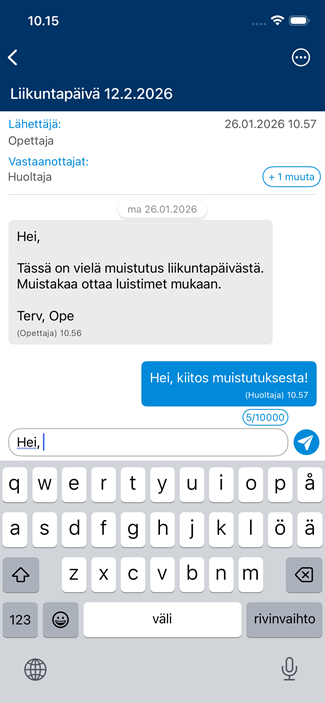
- Kaikille lähetetty vastaus ilmestyy alkuperäisen viestin (tai mahdollisten muiden vastausviestien) alapuolelle. Kaikki näkevät toistensa kommentit. Jos siis opettaja on lähettänyt viestin vaikkapa tietylle ryhmälle, näkevät ryhmän opiskelijat toistensa vastaukset. Jos opettaja ei ole sallinut kaikille vastaamista, näkevät opiskelijat vain omat kahdenkeskiset keskustelunsa opettajan kanssa.
- Jos haluat vastata vain viestin lähettäjälle, pidä viestiä pitkään painettuna ja valitse Vastaa erillisenä viestinä lähettäjälle. Viestikentän yläpuolelle tulee näkyviin viesti, johon olet vastaamassa. Viesti ei mene muille viestiketjun osallisille.
- Jos Vastaa-painiketta ei ole näkyvissä mutta näet viestillä olevan useampi vastaanottaja, on viestin lähettäjä estänyt vastaamisen kaikille. Tällöin voit vastata viestiin vain yksityisesti pitämällä viestiä pitkään painettuna ja valitsemalla Vastaa erillisenä viestinä lähettäjälle.
Vastaanottajan lisääminen viestiin
Jos olet lähettänyt viestin usealle vastaanottajalle ja asettanut päälle Vastaanottajat saavat nähdä toistensa nimet- ja Vastaanottajat saavat nähdä toistensa vastaukset -asetukset, voit lisätä viestiketjuun myöhemmin vielä uusia vastaanottajia. Vastaanottajan voi lisätä viestiketjuun napauttamalla Vastaanottajat-osiota ja alkamalla kirjoittaa vastaanottajan nimeä Hae -kenttään.
Vastaanottajia voi lisätä, kun viestiisi on tullut vastauksia muilta. Vastaavasti jos olet saanut viestin, jossa on useita vastaanottajia ja em. asetukset asetettu päälle, voi viestin lähettäjä lisätä jälkikäteen viestiketjuun uusia vastaanottajia.
Huom. Kun vastaanottaja lisätään keskusteluun, hän näkee kaikki viestiketjuun tulleet viestit, vaikka hän ei olisikaan ollut mukana viestiketjussa vielä silloin, kun nämä viestit on lähetetty.
Tämä ohje on tarkoitettu iOS-laitetta (iPhone ja iPad) käyttäville Wilma-käyttäjille, joiden oppilaitoksen Wilmassa on käytössä perinteinen viestitoiminto.
Perinteinen viestitoiminto toimii iOS-käyttöjärjestelmän Wilma-sovelluksessa pääosin vastaavalla tavalla kuin uusi viestitoiminto, mutta käytettävissä olevissa toiminnoissa on joitain eroavaisuuksia.
Jos et tiedä, onko käytössäsi uusi vai perinteinen viestitoiminto, voit selvittää asian nopeasti avaamalla Viestit-sivulta Saapuneet-kansion ja pitämällä jotain viestiä pitkään painettuna. Jos tällöin aukeaa viestin toimintovalikko, käytössä on uusi viestitoiminto. Jos mitään ei tapahdu, käytössä on perinteinen viestitoiminto.
Käyttöoikeudet
- Opiskelijat voivat oletuksenä lähettää viestejä opettajille ja henkilökunnalle sekä huoltajalleen. Jos oppilaitos on erikseen sallinut, niin opiskelijat voivat lähettää viestejä toisilleenkin, joissain oppilaitoksissa myös oman ryhmänsä/luokkansa ulkopuolisille opiskelijoille.
- Huoltajat voivat lähettää viestejä opettajille, omalle huollettavalleen sekä huollettavansa muille huoltajille.
Viestitoiminnot tiivistettynä
Viestitoiminnot tiivistetysti:
- Viestit löytyvät eri kansioista: Lukematta, Saapuneet, Lähetetyt, Arkisto ja Luonnokset
- Tapahtumat-kansiossa on tapahtumatkutsut, ja voit ilmoittautua sitä kautta tapahtumiin
- Näet viestiketjun viestit samassa näkymässä
- Voit kirjoittaa uusia viestejä
- Voit poistaa viestin
- Voit vastata valittuun viestiin yksityisesti viestin lähettäjälle (jos tämä on sallittu)
- Voit vastata viestiketjuun (jos tämä on sallittu)
- Opettajat ja henkilökunta voivat katsoa, ketkä vastaanottajat ovat lukeneet heidän lähettämänsä viestin ja ketkä eivät