Päivitetty viimeksi: 21.4.2026
Primuksen valmiita tulosteita tulostetaan klikkaamalla rekisteri-ikkunan oikeasta alareunasta tulostinkuvaketta. Primuksessa voit laatia tulosteita sekä muokata niitä.
 Käyttöoikeus
Jotta käyttäjä voisi tulostaa tietyssä rekisterissä tulosteita, hänen käyttäjäryhmällään tulee olla rastittuna Käyttäjäryhmät-rekisterissä Primuksen oikeudet -välilehdellä kyseisen rekisterin oikeuksista Tallennettujen tulosteiden tulostusoikeus.
Tulosteen valinta
Luettelo valmiista tulosteista avautuu ikkunan oikean alanurkan tulostinkuvaketta klikkaamalla. Voit myös valita vasemmasta ylänurkasta Toiminnot / Tulostus / Tulosta.
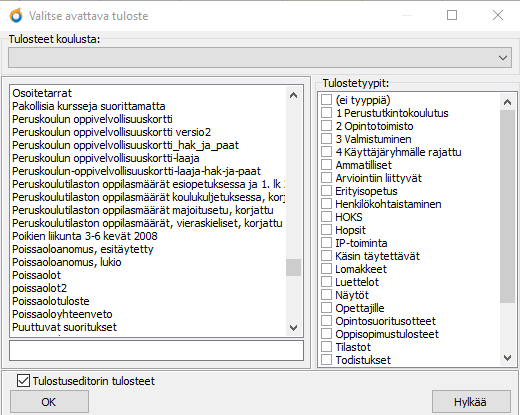
Koulukohtaisilla käyttäjillä esillä on kaikki oman koulun tulosteet. Pääkäyttäjällä ja useammassa koulussa työskentelevillä näkyy apuruudun yläreunassa valikko, josta voi valita tietyn koulun tulosteet.
Jos tulosteita on tyypitelty, voit rastia apuruudun oikeasta reunasta esim. "Todistukset"-tulostetyypin, jolloin ruudulle jäävät vain todistukset, ja löydät nopeammin etsimäsi tulosteen.
Valitse ruudulta se tuloste, jonka haluat tulostaa (tai joka kuulostaa oikeimmalta) ja klikkaa Ok.
Kenelle tai keille tulostetaan?
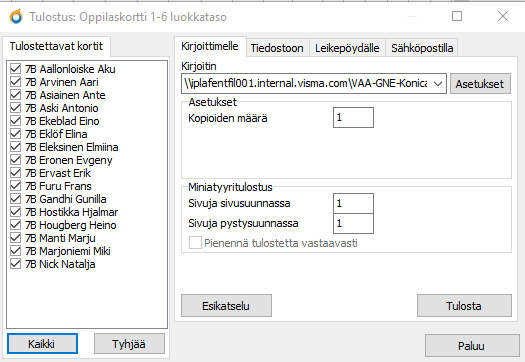
Seuraavaksi valitaan, kenelle tai keille tämä tuloste tulostetaan. Jos olit valinnut aktiiviseksi tietyn kortin, esim. Opiskelijat-rekisterissä tietyn opiskelijan, on hänen nimensä edessä valmiiksi rasti. Voit rastia useampia kortteja kerralla. Jos haluat tulostaa vaikkapa luokan kaikille opiskelijoille, maalaa hiirellä opiskelijoiden nimet. Kaikki tulevat valituksi, ja kun nyt rastit heistä jonkun, tulee rasti kaikkien kohdalle.
Tulosteen esikatselu
Klikkaa sitten Esikatselu. Esikatselussa näet, onko kyseessä se tuloste, jota tarkoitit ja tulostuuko siihen kaikki se tieto, jonka haluat tulostuvan.
Jos valitsit tulostumaan useampia rekisterikortteja (opiskelijoita) tai jos tuloste itsessään on monisivuinen, näkyy esikatseluikkunan yläpalkissa linkki Seuraava, jota klikkaamalla saat käytyä yksitellen läpi kaikkien opiskelijoiden tulosteet. Viimeinen-linkillä voit hypätä suoraan viimeiselle sivulle.
Jos tuloste näytti kaikin puolin hyvältä, voit tulostaa sen. Huom! Esikatseluikkunan yläpalkin Tulosta-toiminnot aloittavat tulostuksen samantien. Ruudulle EI siis aukea tulostinasetusten ruutua, jossa voisit valita toisen tulostimen, eri paperikoon tms. Tämä toiminto on tarkoitettu pikaiseen tulostamiseen.
- Tulosta tulostaa ruudulla esillä olevan opiskelijan tulosteen.
- Tulosta kaikki tulostaa kaikkien esikatseluun valittujen opiskelijoiden tulosteet. Sivujen kokonaismäärä näkyy esikatseluikkunan yläpalkissa
Jos tulosteessa on puutteita
Jos tulostuvissa tiedoissa on puutteita, esim. opiskelijan osoite ei tulostu, käy täyttämässä osoite opiskelijakortille ja palaa uudelleen tulostamaan. Jos kaikki tiedot on täytetty, mutta ne eivät silti tulostu, on tulosteessa joko käytetty eri kenttää kuin mihin olet täyttänyt nämä tiedot (esim. tuloste tulostaa opiskelijan kotikunnaksi kentän Kotikunta, ja opiskelijalle on täytetty kenttä Asuinkunta).
Toinen vaihtoehto on, että tulosteessa on jokin ehto, joka estää tulostuksen. Ehto voi olla esim. että kunta tulostetaan vain vieraspaikkakuntalaisilta. Ehtoja voi tarkastella ja korjata tulostuseditorissa. Ota tarvittaessa yhteys Primuksen pääkäyttäjään.
Jos tuloste ei mahdu yhdelle sivulle, reunaviivat ovat pielessä, jossain on viittaus vanhaan lakipykälään tms., korjataan nämäkin tiedot tulostuseditorissa.
Tulostimen valinta ym. asetukset
Jos haluat tarkistaa tai muokata tulostusasetuksia, sulje esikatselu, jolloin palaat Primuksen tulostusruutuun.
Tässä ruudussa voit valita tarkemmin, minne ja miten haluat tulostaa. Oletuksena tulostetaan paperille, mutta Primuksen tulosteita voi tulostaa myös tiedostoon ja kopioida leikepöydälle.
- Varmista, että tulostusruudussa aktiivisena on välilehti Kirjoittimelle
- Valitse oikea tulostin Kirjoitin-valikosta.
- Asetukset-painikkeella pääset valitsemaan paperin suunnan ja koon sekä paperilokeron. Tarkemmat asetukset, kuten väritulostus tai vihkotaitto löytyvät tulostimen omista asetuksista: klikkaa Ominaisuudet-painiketta. Jokaisella tulostinmallilla on hieman erilainen asetusruutu. Pyydä tarvittaessa apua oman organisaatiosi it-tuesta.
- Kopioiden määrä on oletuksena 1, jolloin jokaiselle valitulle opiskelijalle tulostuu yksi kappale hänen omaa tulostettaan.
- Sivuja sivusuunnassa ja pystysuunnassa käytetään vain muutamissa erikoistapauksissa, kuten osoitetarroja ja henkilökortteja tulostettaessa. Näillä saat samalle paperille esim. 3 tarraa vierekkäin ja 6 allekkain.
Kun kaikki on kunnossa, klikkaa ruudun oikeasta alanurkasta Tulosta.
Vinkki! Tulostuseditorin tulosteille voi tallentaa paperikoon, joka on tulosteessa oletuskokona riippumatta siitä, kuka tulosteen Primuksesta tulostaa. Avaa tulostuseditori, aseta tulosteelle haluamasi paperikoko valikosta Asetukset / Kirjoittimen asetukset ja tallenna tuloste.
Muut tulostustavat: tiedostoon, leikepöydälle ja sähköpostilla
Primuksen tulosteet voi myös tulostaa tiedostoksi, siirtää leikepöydän kautta muihin ohjelmiin tai lähettää sähköpostilla. Tulostusikkunassa on seuraavat vaihtoehdot:
- Tiedostoon-välilehti: PDF-, HTML- tai tekstitulostus tiedostoon
- Leikepöydälle-välilehti: kopiointi leikepöydälle vakiomittaisena tekstitiedostona sekä kopiointi leikepöydälle CSV-muotoisena
- Sähköpostilla-välilehti: tulostus sähköpostin liitetiedostoksi pdf-muodossa ja lähetys sähköpostilla.
Kaikkien näiden vaihtoehtojen käyttö on ohjeistettu tarkemmin ohjeessa HTML-, PDF ja CSV-tulostus Primuksessa.
Tulosteiden lähettämistä sähköpostilla ei pidä sekoittaa erilliseen sähköpostitoimintoon, joka löytyy eri rekistereistä valitsemalla Lisätoiminnot / Lähetä sähköpostia. Sillä lähetetään esim. suurelle joukolle tavanomaisia sähköposteja, joissa ei ole henkilökohtaisia tulosteliitteitä. Tuon toiminnon käyttö on ohjeistettu tarkemmin ohjeessa Sähköpostit ja tekstiviestit Primuksesta.
Korttilistan tulostaminen luettelojärjestyksen mukaisesti
Primuksen rekistereissä olevat kortit voi tulostaa suoraan korttilistasta. Tulosteessa näkyvät samat tiedot kuin korttilistassakin. Maalaa kortit, jotka haluat mukaan tulosteeseen, ja klikkaa sitten hiiren 2. painikkeella listan kohdalta ja valitse avautuvasta valikosta Tulosta. Avautuvassa Tulostus-ikkunassa voi vielä lisätä tai poistaa kortteja, jotka halutaan mukaan tulosteeseen. Klikkaa Esikatselu-painiketta, jolloin esikatseluikkuna avautuu ja voit tarkastella tulostetta.
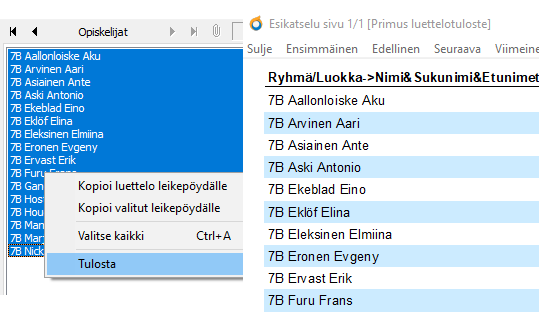
Tulosteen tiedot tulevat luettelojärjestyksestä, jota voit muokata klikkaamalla sinistä Luettelojärjestys-linkkiä. Avautuvan ikkunan vasemman reunan listasta voit valita tiedot, jotka haluat mukaan tulosteeseen. Vaihtoehtoisesti tulosteen tietoja voi lisätä tai poistaa valitsemalla Toiminnot / Tulostus / Luettelotulostus. Samassa paikassa voi lisätä tulosteelle otsikon.