Tukea koskevan päätöksen kumoaminen (Hakemukset ja päätökset)
Päivitetty viimeksi: 20.8.2026
 Miten lomake ladataan Primukseen?
Tällä päätöslomakkeella kumotaan kaikki oppilaan aiemmat tukea koskevat päätökset, kun tuelle ei ole enää tarvetta. Käytännössä kumoaminen tarkoittaa sitä, että Koskeen siirtyy aiemmille tukea koskeville päätöksille päättymispäivä, joka on kumoamislomakkeelle täytettyä alkamispäivää edeltävä päivämäärä. Hakemukset ja päätökset -rekisterin vanhoille tuen päätöskorteille ei kumoamislomakkeen täyttämisen myötä päättymispäivää täyty automaattisesti, mutta sitä ei tarvitse niille täyttää, sillä Koskeen päättymispäivä siirtyy joka tapauksessa, kun kumoamislomake on täytetty.
Lomakkeen asetukset
Täytä Lomake-editorissa muokkauslomakkeelle seuraavat asetukset:
- Lomakkeen tietokanta: Hakemukset ja päätökset
- Lomakkeen tyyppi: Rekisterin tiedot
- Käytössä Wilman liittymissä: Opettaja, Henkilökunta
- Käyttäjäryhmä Wilmassa: Esim. "Wilma: oppimisen tuki". Sama ryhmä tulee olla täytettynä lomaketta käyttävillä opettajilla ja/tai henkilökunnan henkilöillä (=päätöksen tekijä) myös Opettajat/Henkilökunta-rekisterissä kentässä Käyttäjäryhmä Wilmassa.
- Rasti Uuden rekisterikortin luominen sallittu.
- Rasti Näkyy Wilmassa sen jälkeen, kun olet testannut lomakkeen toimivuuden.
Lomakkeiden testauksessa kannattaa hyödyntää Lomake-editorin kenttää Wilman käyttäjätunnus (testaus). Tähän kenttään tulee laittaa testauksen ajaksi se käyttäjätunnus, jolla lomakkeita Wilmassa testataan. Kun lomake on todettu toimivaksi ja se voidaan ottaa käyttöön, muista tyhjätä testitunnus.
Esivalmistelut
Viraston päätöskoodit -rekisteri
- Luo Viraston päätöskoodit -rekisterissä uusi rekisterikortti päätöksen kumoamista varten.
- Täytä Päätöskoodi-kenttään haluamasi päätöskoodi, esim.
20 f § kum. - Täytä Selite-kenttään
Kumotaan tukea koskeva päätös. - Täytä Rajauskoodi 1 -kenttään
TUKI_2025_KUM. - Valitse Käyttäjäryhmä Wilmassa -kenttään esim. "W: Oppimisen tuki" tai muu sopiva käyttäjäryhmä, joka yhdistää päätöskoodin päätöslomakkeeseen.
Käyttäjäryhmät-rekisteri
Tarkista Käyttäjäryhmät-rekisteristä, että päätöksen tekijän käyttäjäryhmällä on oikeus ainakin Hakemukset ja päätökset -rekisteriin ja siellä oikeus Uuden rekisterikortin luominen. Voit käyttää myös kunnassanne olemassa olevaa päätöksen tekijöille tarkoitettua käyttäjäryhmää. Vaihda se silloin lomakkeen Käyttäjäryhmä Wilmassa -kenttään ja tarkista, että sama löytyy päätöksiä tekevän henkilön rekisterikortilta.
Päätöksien tekstit -rekisteri
Jos kumoamislomakkeen Päätöksen perustelu -kenttään halutaan oma päätösteksti käytettäväksi, luo sellainen Päätöksien tekstit -rekisteriin. Kortilla tulee olla Koodi-kentässä TUKI_Perustelu -alkuinen teksti (siinä voi olla perässä vaikkapa jokin numero, esim. TUKI_Perustelu3. Jos käytät numeroa, varmista, ettei se ole ennestään käytössä. Täytä Selite-kenttään kuvaava teksti.
Lomakkeen tiedot
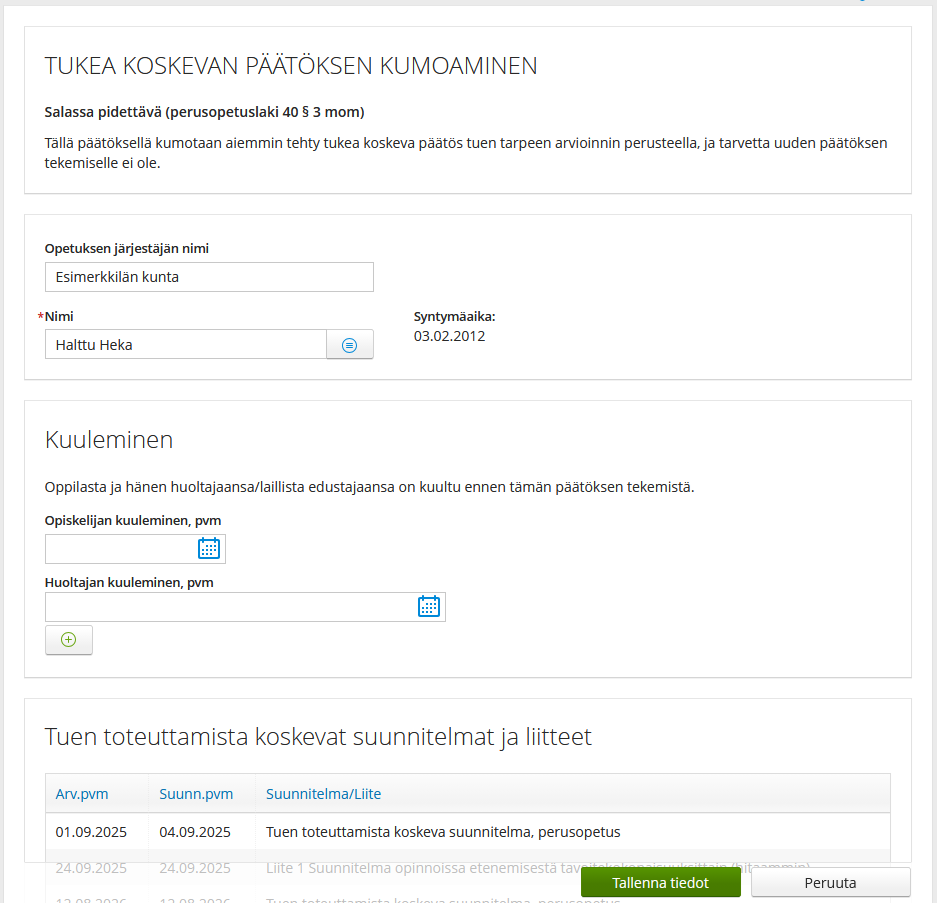
Lomakkeen alussa on ohje asiakirjan salassapidosta ja mitä lomakkeella tehdään. Sen alapuolella on opiskelijan nimi ja syntymäaika sekä hänen koulunsa ylläpitäjän nimi, joka tuodaa lomakkeelle Koulun tiedot -rekisteristä.
Täytä Kuuleminen-osioon sekä oppilaan että huoltajien kuulemisen päivämäärät.
Lomakkeella näkyy tietona kaikki oppilaalle tehdyt aiemmat tuen toteuttamissuunnitelma-asiakirjat. Näiden alapuolella on linkki opiskelijan Tuki-sivulle, josta pääsee tarkastelemaan tehtyjä asiakirjoja tarkemmin. Tarkista, että päätöksen tekijällä on oikeus nähdä oppilaan Tuki-sivu.
Valitse Päätöksen sisältö -osion Päätös oppilaskohtaisista tukitoimista -kenttään vaihtoehto "Kumotaan oppilaskohtaisten tukitoimien päätös".
Muuten lomake noudattelee normaalia päätöslomaketta, johon kirjataan päätöksen ja päättäjän tiedot, muutoksenhakuohjeet, päätöksen voimaanastuminen ja julkaisupäivä huoltajalle yms. Päätös-kentässä näkyy valmiina kumoamista varten tehty päätöskoodi. Päätöksen perustelu -kenttään tulee oletuksena valittavaksi ne tekstit, jotka on Päätöksien tekstit -rekisterissä ja joiden Koodi-kentässä on TUKI_Perustelu -alkuinen teksti (siinä voi olla perässä vaikkapa jokin numero, esim. TUKI_Perustelu3.
Profiililomake
Profiililomake näyttää päätöksen kumoamisen tiedot Wilmassa. Voit ladata profiililomakkeen tämän ohjeen alusta.
Vaihtoehtoisesti voit luoda profiililomakkeen kopioimalla muokkauslomakkeen ja vaihtamalla Lomakkeen tyyppi -kenttään vaihtoehdon "Profiililomake". Profiililomakkeen voi laittaa näkyviin myös huoltajille. Jos saman rekisterin profiililomakkeita on useampia, voi oikean profiilin näkymistä ohjata esim. laittamalla tämän lomakkeen näkymisehdoksi Päätös (virasto)->Rajauskoodi 1="TUKI_2025_KUM". Jos sekään ei auta, voi lisätä muille profiililomakkeille näkymisehdon Päätös (virasto)->Rajauskoodi 1<>"TUKI_2025_KUM".
Jos huoltajille halutaan erilainen profiililomake, tee profiililomakkeesta toinen kopio. Täytä siihen Käyttäjäryhmä Wilmassa -kenttään huoltajia varten tehty käyttäjäryhmä ja rasti Käytössä Wilman liittymissä -kohtaan vain "Huoltaja". Varmista, että sama käyttäjäryhmä on lisättynä Huoltajan käyttäjäryhmä Wilmassa -kenttään joko Koulun tiedot-, Luokat- tai Opiskelijat-rekisterissä.
Lomake Wilmassa
Ohjeen lomake löytyy Wilmassa oppilaan Hakemukset ja päätökset -sivun oikeasta yläkulmasta kohdasta Luo hakemuksia ja päätöksiä. Päätöksen tekijä valitsee ensin Wilmassa sen oppilaan, jolle on tehty tukea koskeva päätös aiemmin ja jolle päätöksen kumoaminen on nyt ajankohtainen. Oppilaan sivulta valitaan Hakemukset ja päätökset -välilehti ja linkki tälle lomakkeelle löytyy niin ikään sivun oikeasta yläkulmasta.
Lomakkeen kuva